Prosedur Praktikum
Memahami Definisi dari Thingspeak pada MCS
Tampilan Aplikasi
Berikut merupakan tampilan dari aplikasi yang akan dibentuk pada praktikum bab 5.
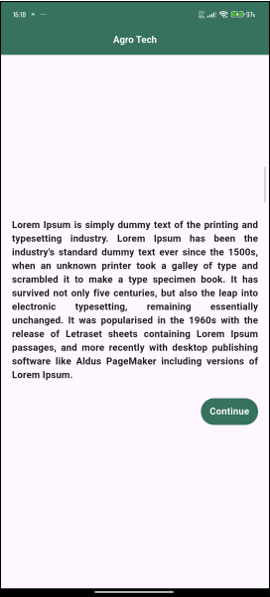
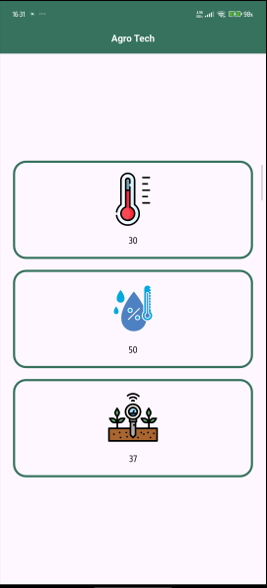
Gambar 5.4 Tampilan Halaman Aplikasi yang Akan diimplementasikan
Penjelasan terkait bagaimana cara aplikasi bekerja akan diterangkan oleh asisten yang mengajar.
Implementasi Aplikasi
Dalam mengimplementasikan tampilan dari desain aplikasi di atas, terdapat beberapa langkah yang harus dilewati terlebih dahulu agar proses praktikum dapat berjalan dengan lancar dan terselesaikan sesuai dengan apa yang dituju. Sebelum membuat project flutter yang baru, praktikan diharapkan untuk membuat akun Thingspeak terlebih dahulu pada halaman website https://thingspeak.mathworks.com/. Kemudian, daftarkan email masing-masing pada halaman website tersebut.
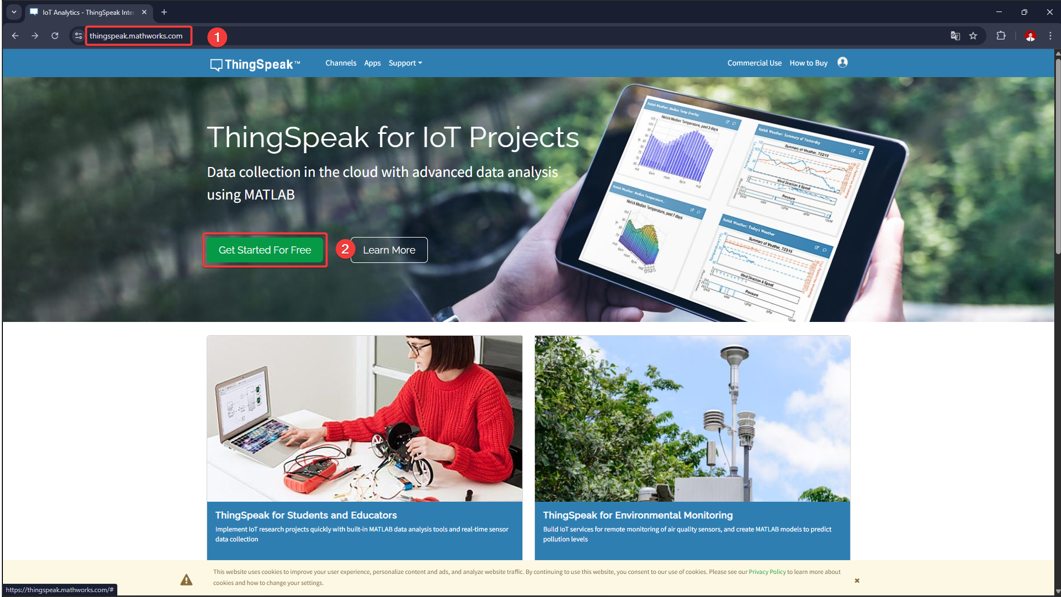
Gambar 5.5 Tampilan Halaman Website Thingspeak
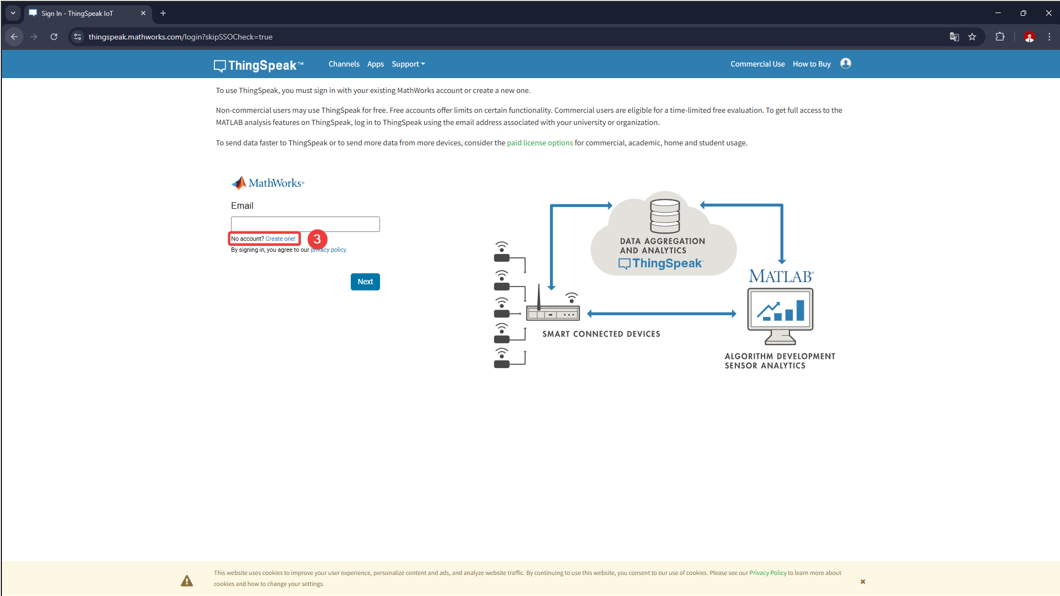
Gambar 5.6 Proses Pembuatan Akun
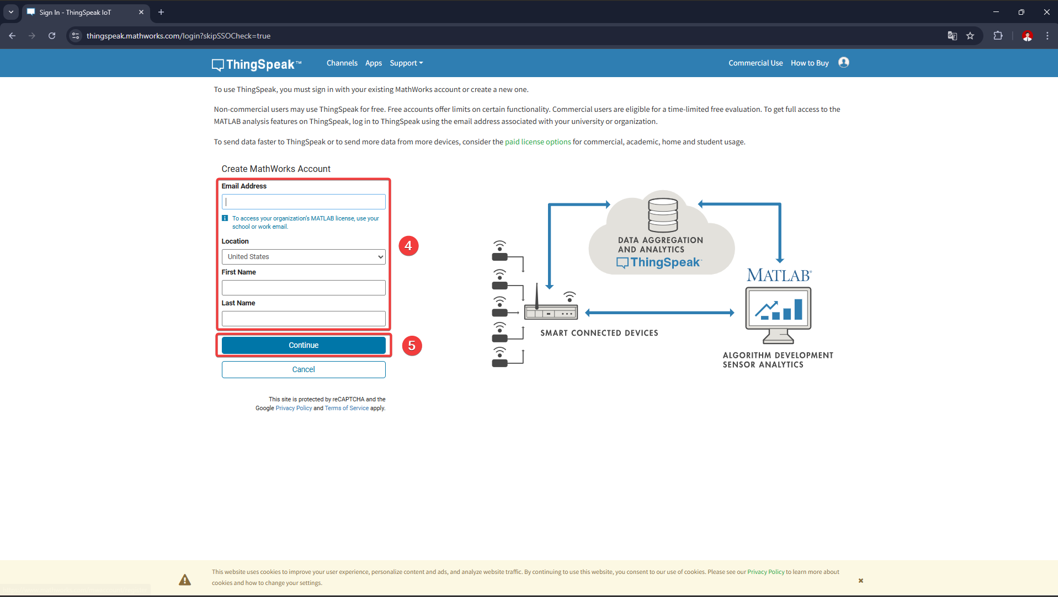
Gambar 5.7 Proses Pengisian Data Diri
Pada saat registrasi akun, Thingspeak menyediakan 4 field yang harus diisikan, antara lain email address, location, first name dan last name. Pada bagian location, carilah country Indonesia. Setelah semua field diisikan, tekanlah tombol continue untuk melanjutkan ke tahap berikutnya. Setelah menekan tombol tersebut, pengguna akan mendapatkan email dari Thingspeak untuk melakukan verifikasi akun. Tekanlah tombol yang ada pada bagian email dan nantinya halaman Thingspeak akan berubah, seperti yang terlihat pada Gambar 5.8.
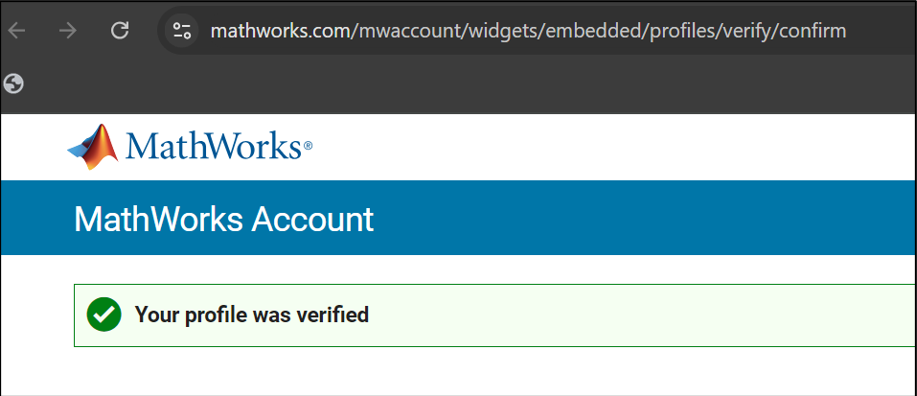
Gambar 5.8 Hasil Verifikasi Akun
Setelah mendapatkan verifikasi dari Thingspeak, pengguna dapat melakukan konfigurasi password terhadap akun yang telah didaftarkan. Isilah field password yang telah disediakan dengan ketentuan yang telah ditetapkan oleh Thingspeak dan tekanlah tombol continue untuk mengakhiri proses registrasi akun.
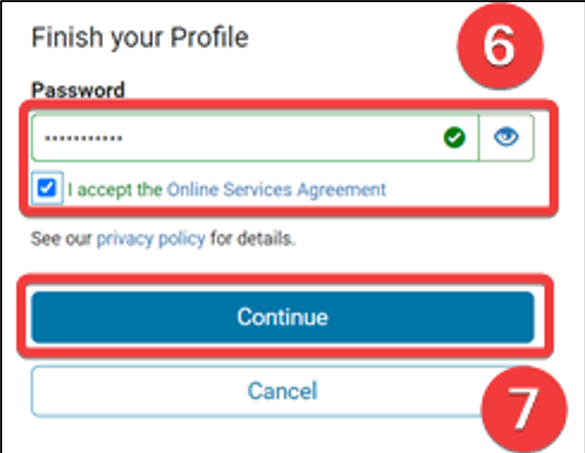
Gambar 5.9 Konfigurasi Password Thingspeak
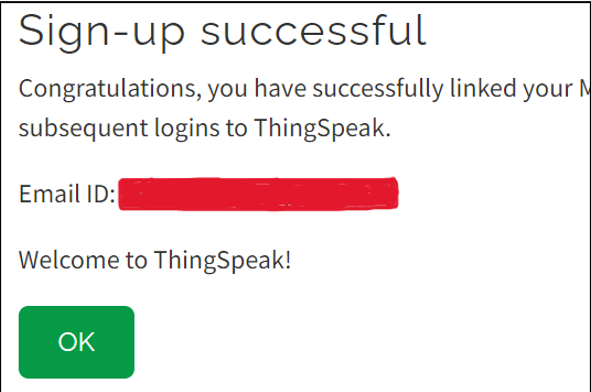
Gambar 5.10 Tampilan Ketika Proses Registrasi Akun Berhasil
Setelah berhasil mendaftarkan akun Thingspeak, pengguna dapat menekan tombol OK dan nantinya Thingspeak akan menampilkan halaman utama kepada pengguna. Thingspeak menyediakan 4 channel dan 8 field di setiap channel bagi pengguna yang menggunakan Thingspeak dengan gratis. Setiap 1 field dapat menyimpan 1 data, seperti suhu raungan yang dibaca oleh sensor DHT dan masuk ke microcontroller.
Pada praktikum kali ini, kita hanya membutuhkan 1 channel saja yang di dalamnya terdapat 3 fields, antara lain suhu ruangan, kelembaban ruangan dan kelembaban tanah. Maka dari itu, setelah berada pada halaman utama, praktikan dapat menekan tombol New Channel untuk membentuk channel baru dan mengisikan kolom field sebanyak 3 field, seperti yang terlihat pada Gambar 5.12.
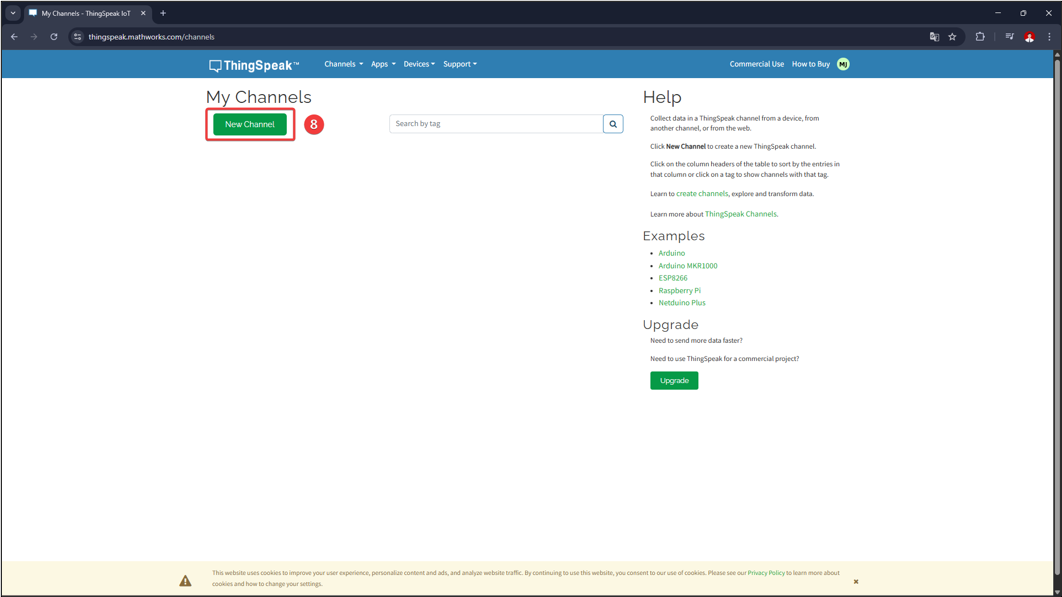
Gambar 5.11 Proses Pembuatan Channel Baru
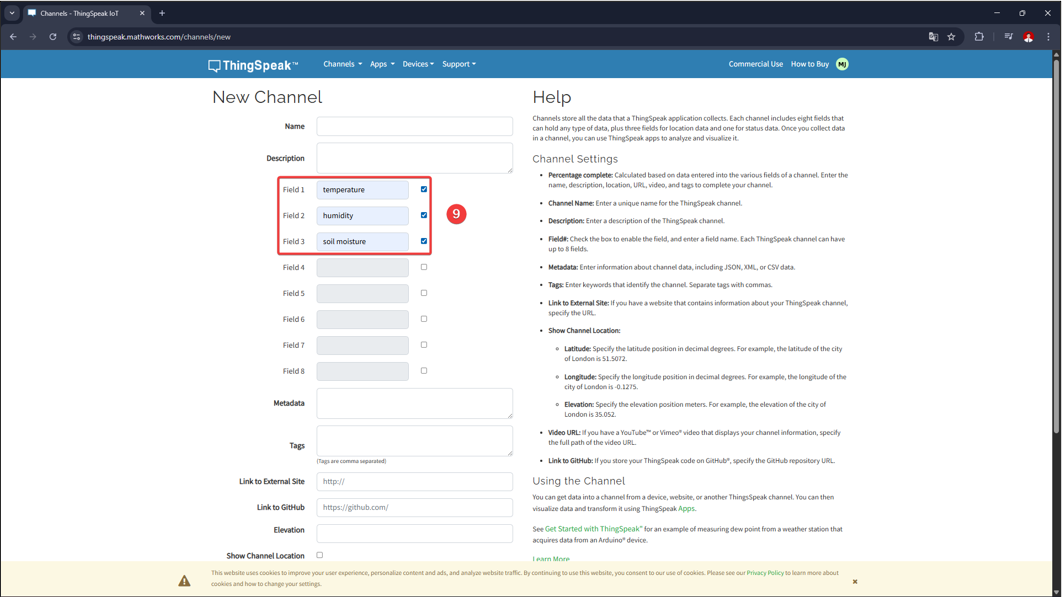
Gambar 5.12 Proses Pembuatan Field
Setelah mengisikan field tersebut, scroll halaman tersebut hingga menemukan tombol Save Channel dan tekanlah tombol tersebut untuk menyimpan hasil konfigurasi. Tampilan dari halaman website Thingspeak akan berubah, seperti yang terlihat pada Gambar 5.13. Pada halaman tersebut, akseslah menu** API keys** untuk melihat API keys yang diberikan oleh Thingspeak.
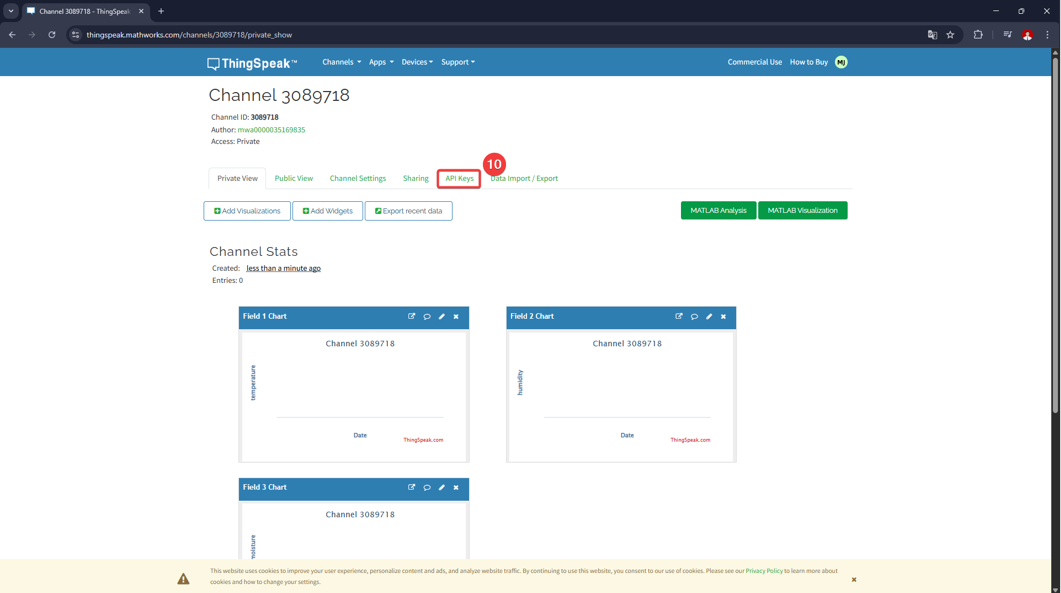
Gambar 5.13 Proses Pengaksesan Menu API Keys
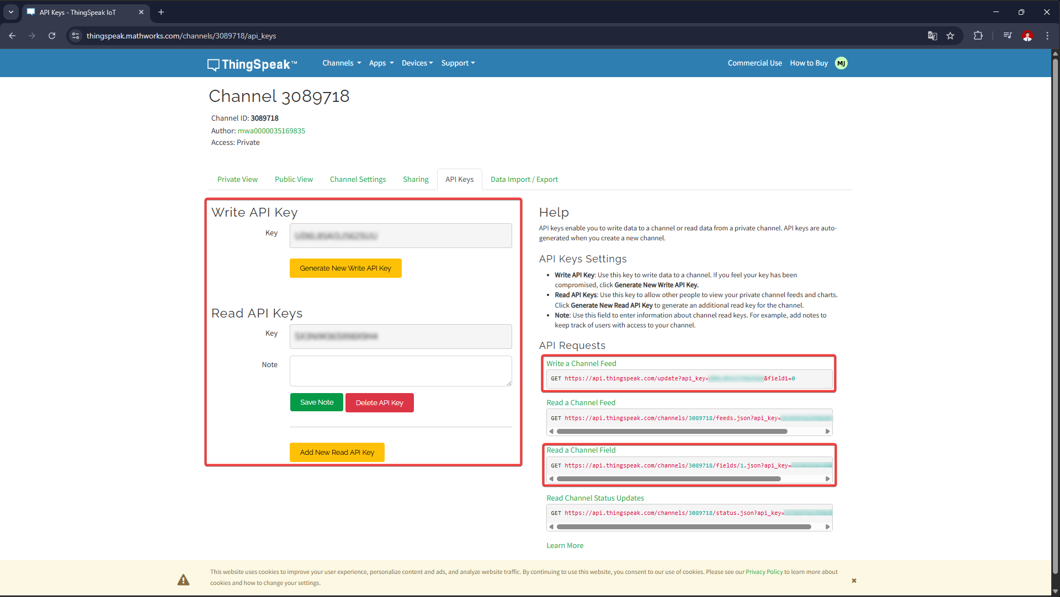
Gambar 5.14 Tampilan Menu API Keys
Write api keys dan Read api keys adalah kunci yang berbentuk susunan angka dan huruf yang nantinya akan digabungkan ke url utama sebagai endpoint. Kedua API keys tersebut digenerate secara otomatis, sehingga API keys antar pengguna tidak mungkin sama. Write API keys digunakan untuk mengirimkan data ke field yang telah disediakan, sedangkan read API keys digunakan untuk mengambil seluruh data yang telah tersimpan pada field masing-masing. Terdapat sedikit modifikasi untuk url dari Read a Channel Fields. Modifikasi tersebut dilakukan dengan menambakan /last setelah bagian nomor fields. Sehingga url akan berubah, seperti berikut:
https://api.thingspeak.com/channels/<Channel id>**/fields/<nomor field>/last.json?**api_key=Read API Keys
Perubahan url tersebut bertujuan untuk membaca dan menampilkan data paling akhir yang masuk pada masing-masing fields. Jika menggunakan url tersebut, maka url akan menghasilkan data, seperti berikut:
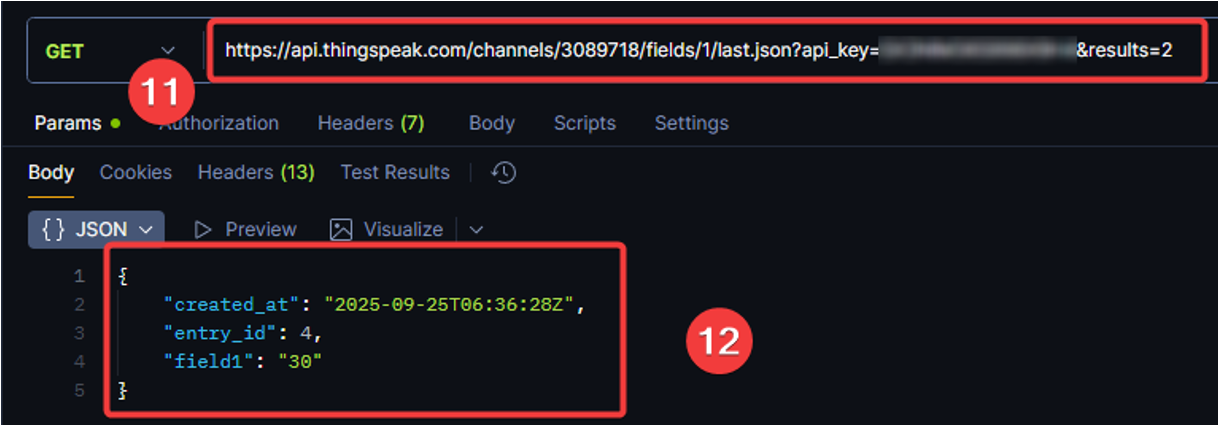
Gambar 5.15 Tampilan API Response Untuk Read API Keys
Setelah mendapatakan hasil response dari API, langkah berikutnya adalah membuat project flutter terlebih dahulu pada software android studio.
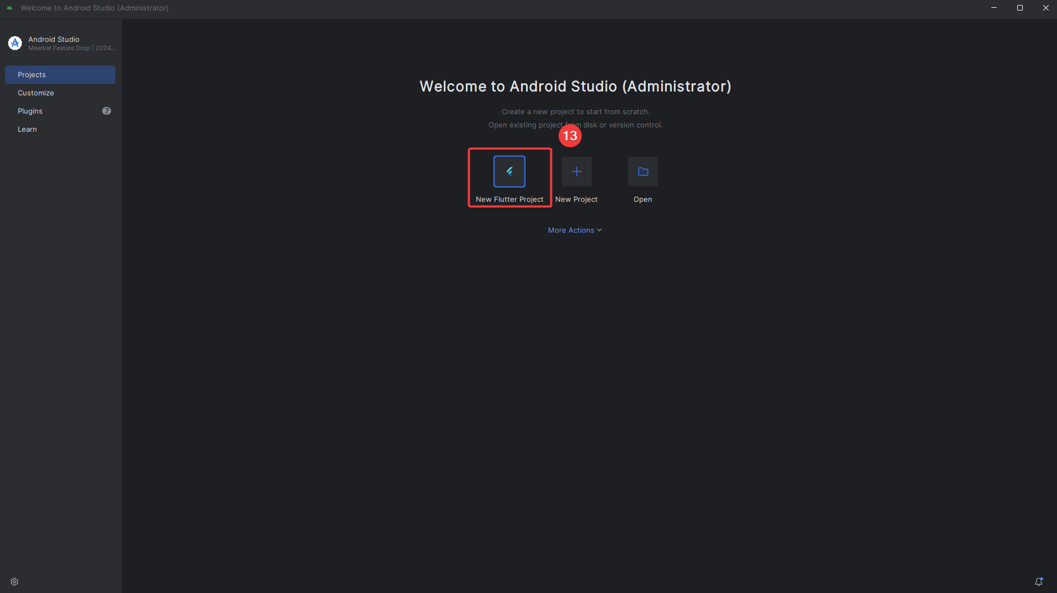
Gambar 5.16 Tampilan Awal Software Android Studio
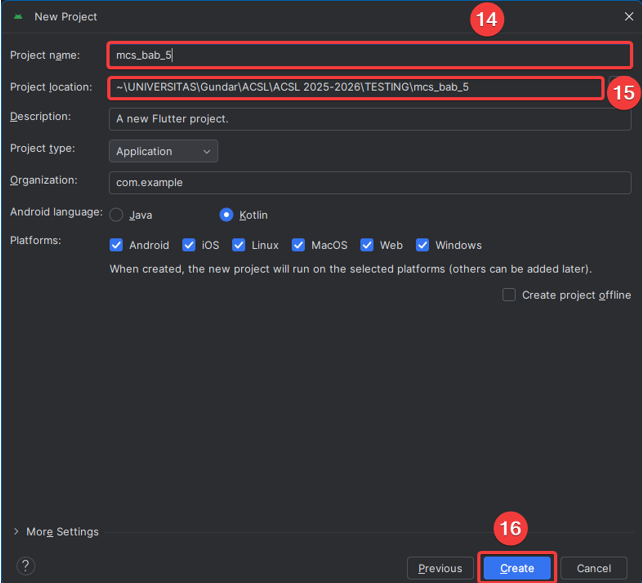
Gambar 5.17 Proses Pembuatan Project Baru
Setelah file project berhasil terbentuk, pastikan kembali bahwa tampilan yang diberikan oleh android studio sudah berada pada menu project. Jika sudah, masuklah ke dalam file pubspec.yaml dan tambahkan package berikut ke dalam bagian depedencies.
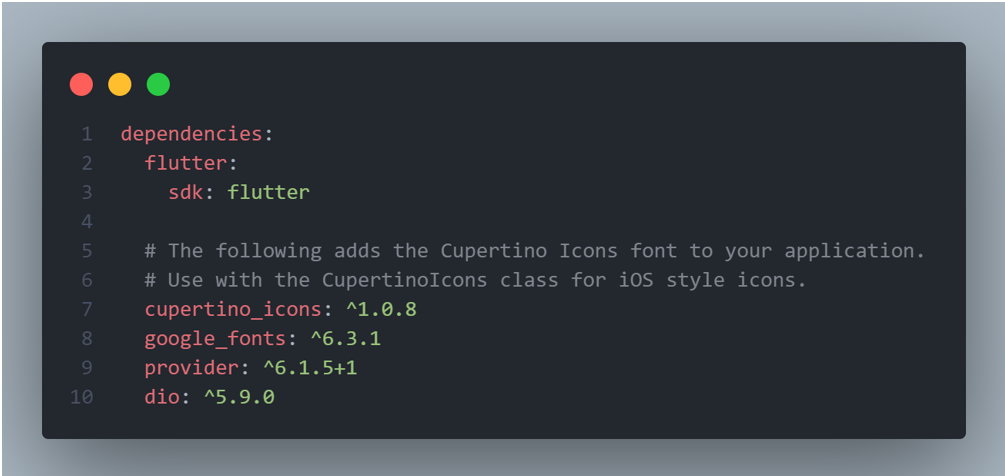
Gambar 5.18 Package yang digunakan
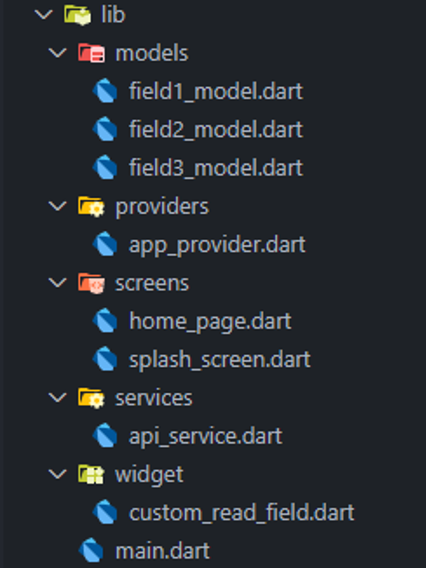
Gambar 5.19 Struktur Tree Project
Jika sudah membuat struktur project, seperti pada Gambar 5.19, kembalilah ke API response yang telah dihasilkan dan salinlah data tersebut kemudian bukalah halaman website https://quicktype.io/ untuk mengenerate API response yang diberikan secara otomatis.
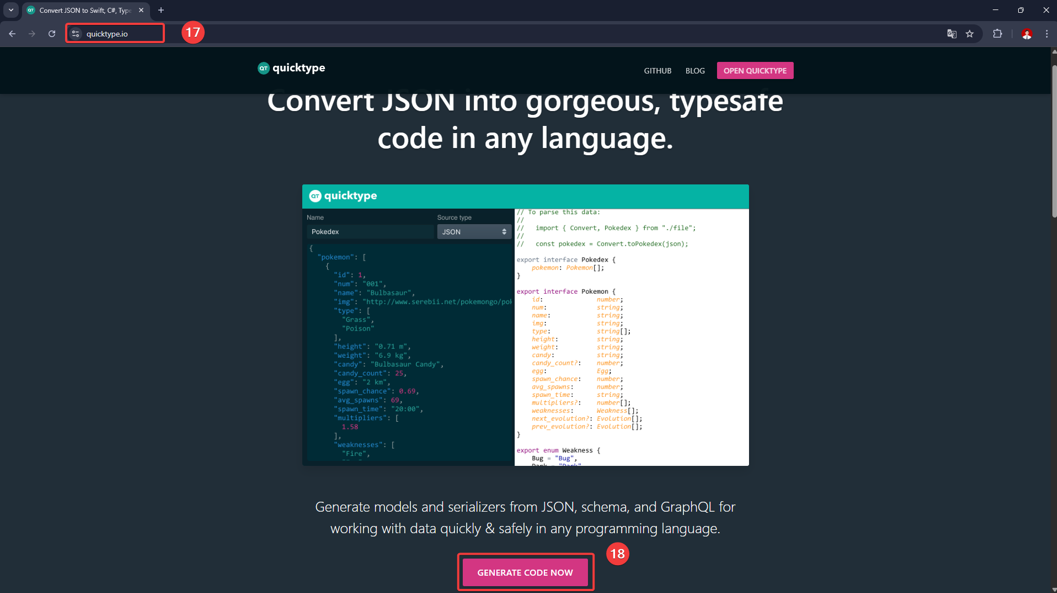
Gambar 5.20 Tampilan Halaman Website Quicktype
Masukkanlah API response yang telah disalin sebelumnya ke bagian field sebelah kiri dan ubahlah nama field tersebut menjadi Field1Model. Pastikan bahasa pemrograman yang digunakan adalah dart dan opsi null safety dihidupkan.
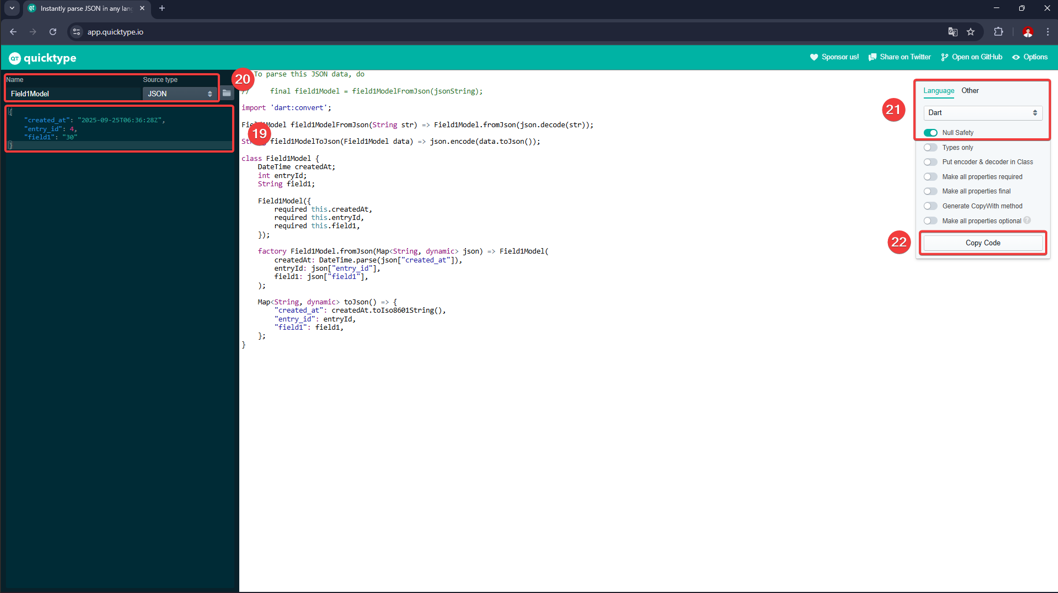
Gambar 5.21 Hasil Generate Model API Response
Setelah quicktype memberikan model untuk response API keys, salinlah model tersebut dengan menekan tombol Copy Code dan masukkan ke dalam file field1_model.dart. Lakukanlah hal yang sama terhadap field 2 dan 3. Jika ketiga model field telah dibuat, masuklah ke dalam file api_service.dart dan masukkan kode program berikut:
Pada praktikum ini, kita menggunakan package DIO untuk melakukan komunikasi dengan API dan mendapatkan response dari API tersebut yang nantinya akan disimpan ke dalam function yang telah disedikan. Fungsi getField1() akan menangkap data response untuk field temperature yang dipanggil melalui url dari variabel field1Url. Fungsi getField2() akan menangkap data response untuk field humidity yang dipanggil melalui url dari variabel field2Url. Fungsi getField3() akan menangkap data response untuk field soil moisture yang dipanggil melalui url dari variabel field3Url. Masing-masing fungsi akan memanggil endpoint yang sama, yakni readKey dan data dalam bentuk JSON tersebut nantinya akan melewati proses konversi terlebih dahulu menggunakan property fromJson yang ada di masing-masing class model.
Berikutnya tambahkan folder baru bernama assets pada root project dan tambahkan beberapa gambar ke dalam folder tersebut.
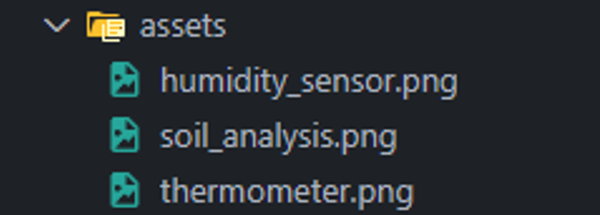
Gambar 5.22 Gambar pada Folder Assets
Setelah menambahkan gambar, bukalah kembali file pubspec.yaml dan carilah baris assets yang terbungkus dengan tanda comment (//). Hilangkan tanda tersebut, sehingga terlihat, seperti pada Gambar 5.23.
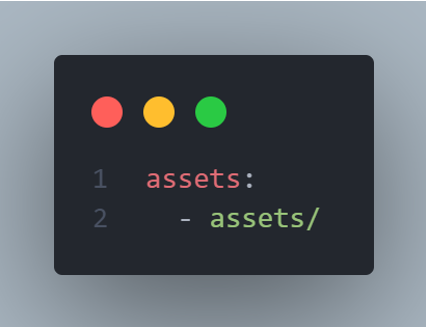
Gambar 5.23 Tampilan Baris Assets pada Pubspec.yaml
Jika sudah menghilangkan comment tersebut, lakukanlah pub get untuk memperbarui hasil konfigurasi. Jika sudah, bukalah file app_provider.dart dan masukkan kode program berikut:
  import 'package:flutter/material.dart';
import 'package:google_fonts/google_fonts.dart';
import 'package:mcs_bab_5/models/field1_model.dart';
import 'package:mcs_bab_5/screens/home_page.dart';
import 'package:mcs_bab_5/services/api_service.dart';
import '../models/field2_model.dart';
import '../models/field3_model.dart';

class AppProvider extends ChangeNotifier {
  TextStyle roboto14Italic = GoogleFonts.roboto(
    fontSize: 14,
    fontWeight: FontWeight.w400,
  );
  TextStyle roboto14 = GoogleFonts.roboto(
    fontSize: 14,
    fontWeight: FontWeight.w500,
  );
  TextStyle roboto14SemiBold = GoogleFonts.roboto(
    fontSize: 14,
    fontWeight: FontWeight.w600,
  );
  TextStyle roboto14Bold = GoogleFonts.roboto(
    fontSize: 14,
    fontWeight: FontWeight.w700,
  );
  TextStyle roboto16Italic = GoogleFonts.roboto(
    fontSize: 16,
    fontWeight: FontWeight.w400,
  );
  TextStyle roboto16 = GoogleFonts.roboto(
    fontSize: 16,
    fontWeight: FontWeight.w500,
  );
  TextStyle roboto16SemiBold = GoogleFonts.roboto(
    fontSize: 16,
    fontWeight: FontWeight.w600,
  );
  TextStyle roboto16Bold = GoogleFonts.roboto(
    fontSize: 16,
    fontWeight: FontWeight.w700,
  );

  TextStyle whiteRoboto14Bold = GoogleFonts.roboto(
    fontSize: 14,
    fontWeight: FontWeight.w700,
    color: Colors.white,
  );

  Color mainColor = const Color(0xff36725D);
  String loremIpsum =
      "Lorem Ipsum is simply dummy text of the printing and typesetting industry. Lorem Ipsum has been the industry's standard dummy text ever since the 1500s, when an unknown printer took a galley of type and scrambled it to make a type specimen book. It has survived not only five centuries, but also the leap into electronic typesetting, remaining essentially unchanged. It was popularised in the 1960s with the release of Letraset sheets containing Lorem Ipsum passages, and more recently with desktop publishing software like Aldus PageMaker including versions of Lorem Ipsum.";
  String thermoMeterImage = "assets/thermometer.png";
  String humiditySensorImage = "assets/humidity_sensor.png";
  String soilAnalysisImage = "assets/soil_analysis.png";
  Field1Model? field1model;
  Field2Model? field2model;
  Field3Model? field3model;

  goToNextPage({required BuildContext context, required navigationPage}) {
    Navigator.push(
      context,
      MaterialPageRoute(builder: (context) => navigationPage),
    );
    notifyListeners();
  }

  Future getTemperature() async {
    notifyListeners();
    return field1model = await ApiService().getField1();
  }

  Future getHumidity() async {
    notifyListeners();
    return field2model = await ApiService().getField2();
  }

  Future getSoilMoisture() async {
    notifyListeners();
    return field3model = await ApiService().getField3();
  }
}
Kode program tersebut berisikan kumpulan deklarasi variabel dan fungsi yang nantinya dapat digunakan secara berulang. Variabel dengan tipe String yang bernama thermoMeterImage, humiditySensorImage, dan soilAnalysisImage adalah variabel untuk menyimpan path dimana gambar disimpan. Variabel dengan nama field1model, field2model, dan field3model adalah variabel yang nantinya menampung nilai return saat function yang berada di class ApiService() bernama getField1(), getField2() dan getField3() dipanggil. Fungsi tersebut akan dijalankan ketika fungsi getTemperature(), getHumidty() dan getSoilMoisture() dipanggil.
Kemudian bukalah file main.dart dan tuliskan kode program berikut:
Pada file main.dart terlihat bahwa terdapat pemanggilan terhadap function getTemperature(), getHumidity() dan getSoilMoisture() yang bertujuan agar fungsi tersebut langsung dijalankan bersamaan pada saat aplikasi dijalankan. Hal tersebut juga dapat membuat data yang ingin diambil langsung disajikan tanpa menunggu untuk beberapa saat.
Berikutnya bukalah file splash_screen.dart dan masukkan kode program berikut:
Kode tersebut merupakan kode yang digunakan untuk membangun halaman splash screen aplikasi yang muncul paling awal pada saat aplikasi dijalankan. Pada kode tersebut, terdapat fungsi void bernama initState() yang memanggil 3 fungsi lain yang telah didefinisikan pada provider, seperti getTemperature(), getHumidity(), dan getSoilMoisture() yang dipajnggila lagi untuk memastikan bahwa data yang ingin diambil benar-benar telah siap. Meskipun saat inisialisasi provider ketigatiga function tersebut sudah dipanggil, hal tersebut tidak dapat menjadi jaminan bahwa function yang dipanggil dapat berjalan.
Berikutnya masuklah ke dalam file custom_read_file.dart dan masukkan kode program berikut:
Kode program pada file tersebut digunakan untuk memberikan tampilan yang nantinya dapat digunakan pada halaman utama untuk menampilkan data yang diambil dari Thingspeak. Dengan adanya class CustomReadField() kita dapat memanggil widget dengan layout yang sama, karena kita hanya perlu memanggil class CustomReafField() saja yang nantinya class ini akan meminta constructor yang perlu diisi saat class tersebut dipanggil. Terdapat 3 bagian di dalam constructor yang harus diisi, result adalah untuk menampilkan data dari field channel Thingspeak, borderColor adalah warna yang digunakan untuk border widget yang dibangun dan image untuk menampilkan gambar pada widget tersebut.
Berikutnya masuklah ke dalam file home_page.dart dan masukkan kode program berikut:
Kode program yang digunakan pada halaman ini akan mengenerate sebuah tampilan yang akan menampilkan data yang diambil pada Thingspeak melalui JSON. Widget yang digunakan untuk menampilkan data tersebut adalah CustomReadField() dan penggunaannya hanya perlu memanggil classnya saja. Ketika class CustomReadField() dipanggil, class tersebut akan meminta 3 constructor yang harus diisi, yakni result yang diisi dengan nilai field, borderColor yang diisi dengan warna, dan image yang diisi dengan gambar yang telah disiapkan. Seluruh data tersebut diambil melalui pendefinisian yang telah dilakukan pada provider.