Prosedur Praktikum
prosedur pembuatan Provider dan Authentication untuk praktikum MCS
Tampilan Aplikasi
Berikut merupakan tampilan dari aplikasi yang akan dibentuk pada praktikum bab 3.
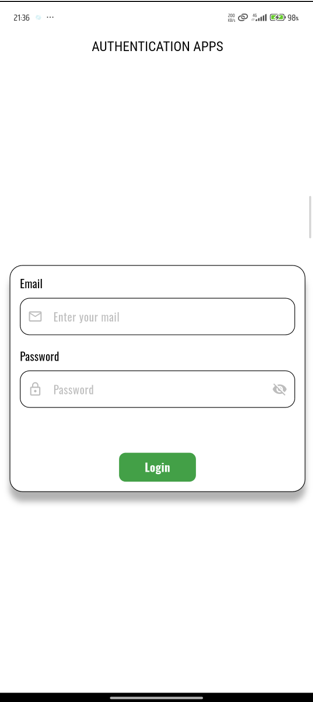
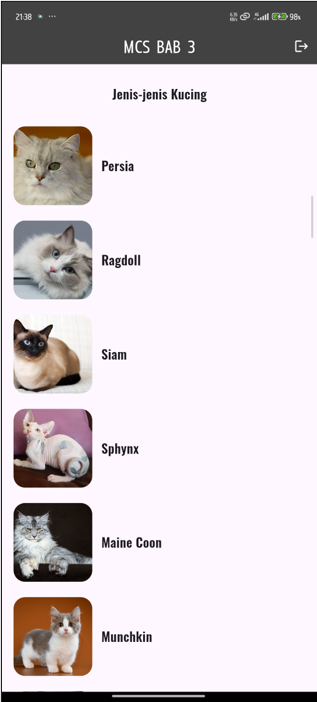
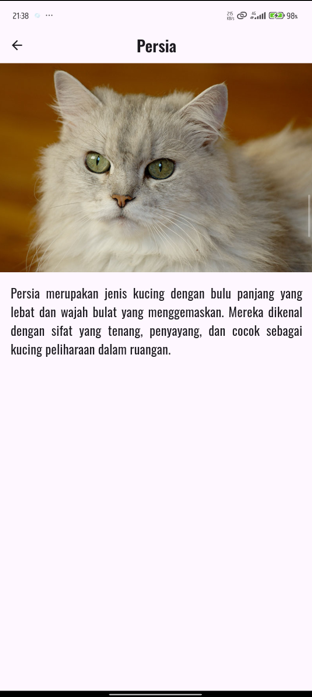
Gambar 3.4 Tampilan Halaman Aplikasi yang Akan diimplementasikan
Penjelasan terkait bagaimana cara aplikasi bekerja akan diterangkan oleh asisten yang mengajar.
Implementasi Aplikasi
Praktikum yang akan dilakukan pada pertemuan ketiga ini merupakan lanjutan dari praktikum yang telah dilakukan pada pertemuan kedua. Pada praktikum ini, aplikasi yang telah berisikan list kucing akan diberikan halaman tambahan, yakni halaman login dimana pada saat aplikasi dijalankan, pengguna tidak dapat langsung melihat halaman yang berisikan jenis-jenis kucing, melainkan pengguna akan diarahkan ke halaman login terlebih dahulu.
Konfigurasi Firebase
Dalam mengimplementasikan halaman login pada aplikasi, kita menggunakan tools tambahan yang disediakan oleh Google, yakni firebase. Pertama-tama bukalah website https://firebase.google.com/ dan masuklah ke dalam bagian go to console yang dapat diakses pada appbar.
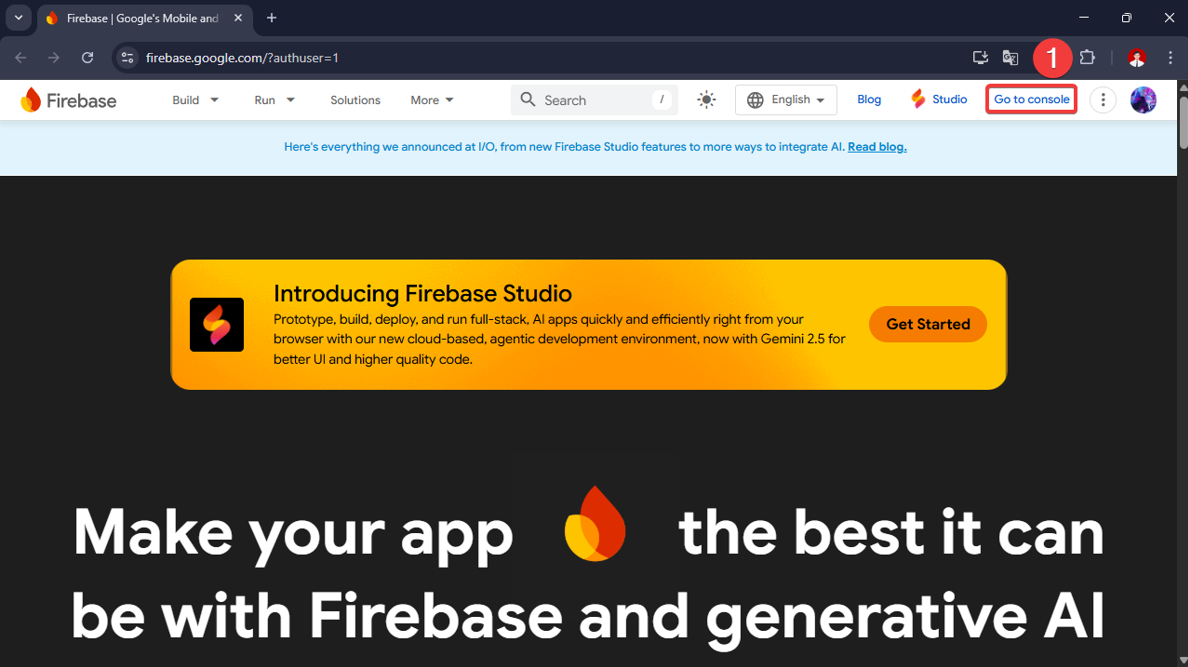
Gambar 3.5 Tampilan Halaman Website Firebase
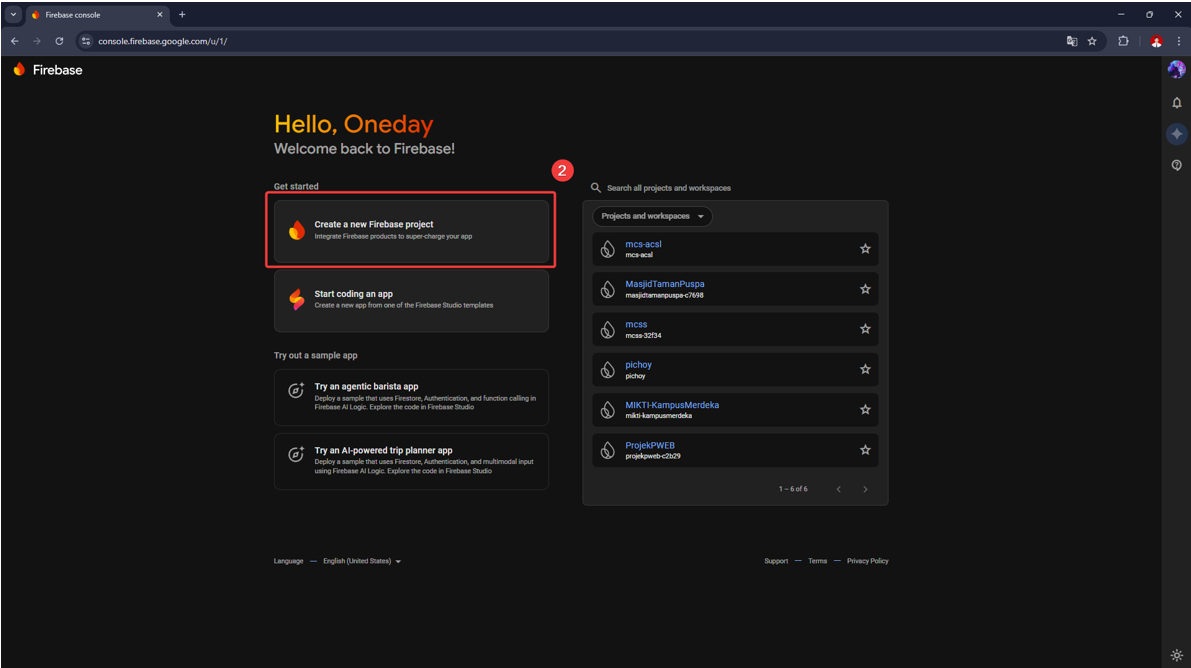
Gambar 3.6 Tampilan Halaman Menu Console Firebase
Setelah masuk ke dalam menu “go to console” tekanlah menu “create a new Firebase Projcet” untuk membuat project baru. Pada saat pembuatan project terdapat beberapa konfigurasi yang diminta, seperti nama project, AI assistance, dan google analytics.
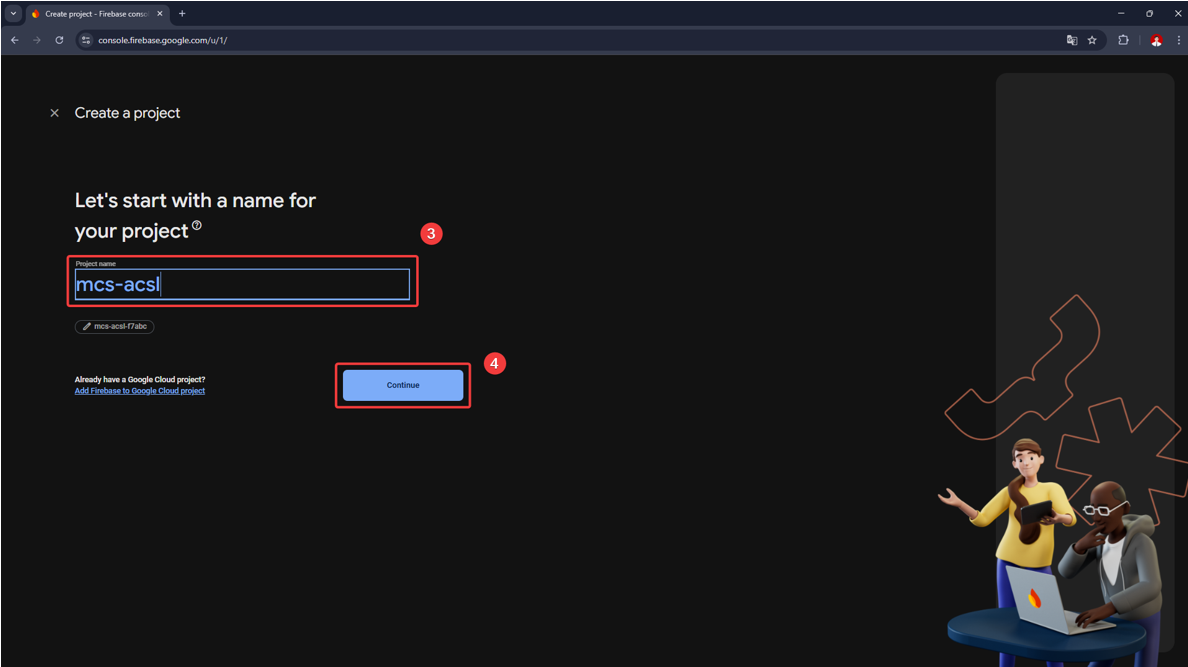
Gambar 3.7 Proses Pembuatan Nama Project
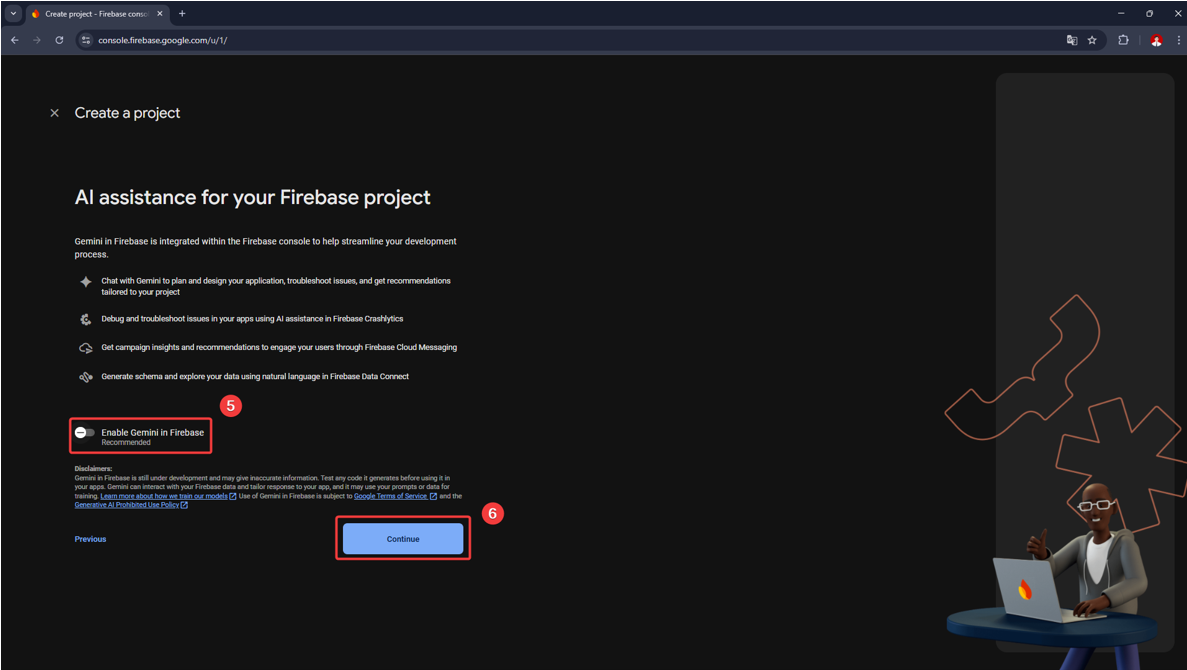
Gambar 3.8 Proses Konfigurasi AI Assistance
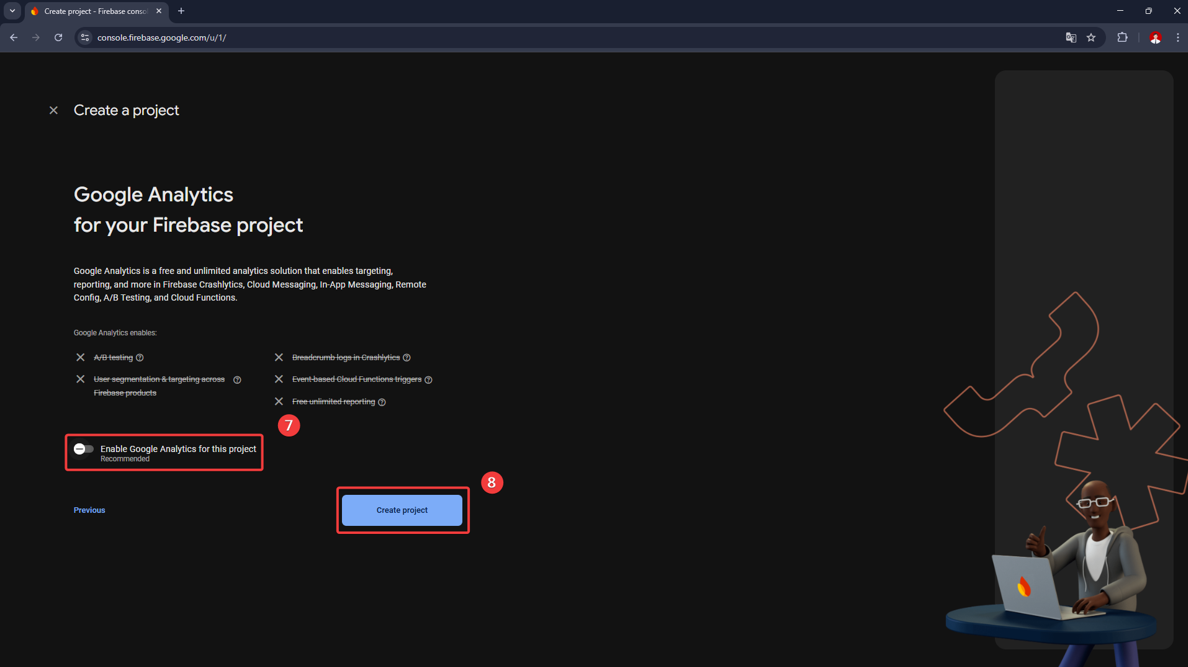
Gambar 3.9 Proses Konfiguasi Google Analytic
Setelah melewati beberapa konfigurasi dasar dari firebase, tampilan dari halaman website akan berubah, seperti yang terlihat pada gambar. Jika tampilan dari website sudah seperti pada gambar tersebut, tekanlah navigation menu build yang ada pada bagian sebelah kiri halaman website untuk menampilkan seluruh fitur yang disediakan oleh firebase yang dapat kita digunakan. Pilihlah fitur authentication kemudian tekanlah menu get started untuk mulai menggunakan fitur tersebut.
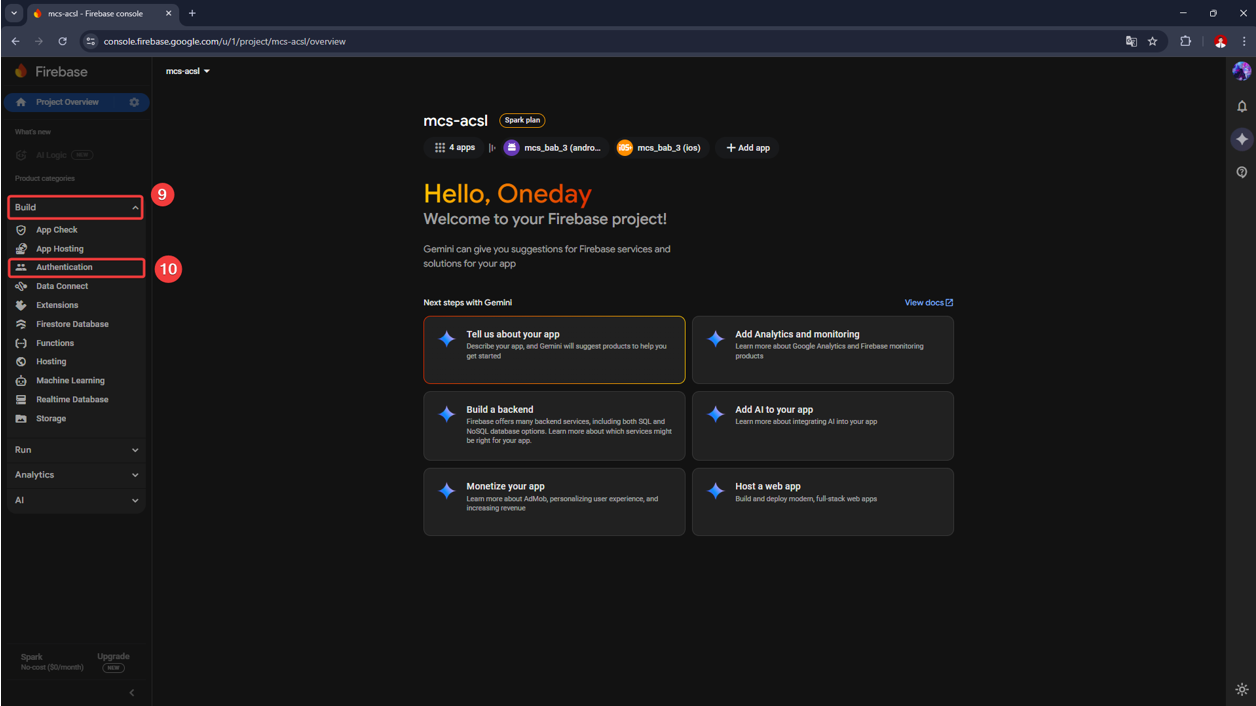
Gambar 3.10 Proses Pemilihan Fitur Authentication
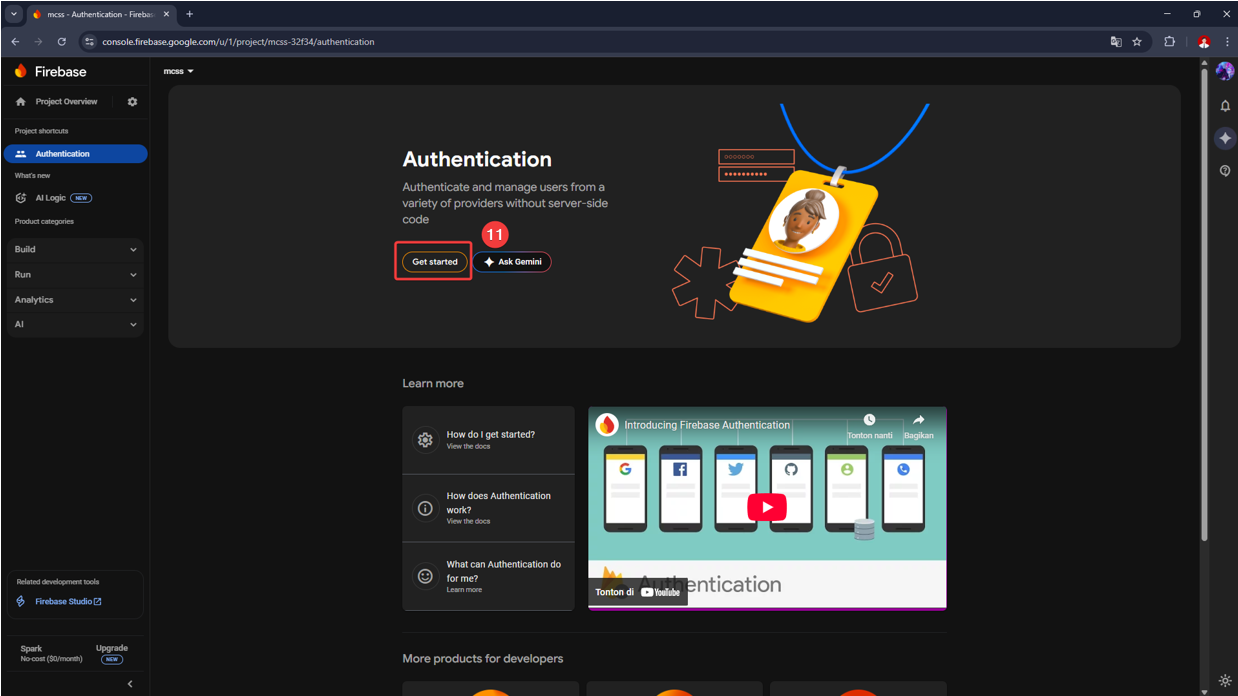
Gambar 3.11 Proses Penggunaan Pertama Fitur Authentication
Setelah proses pembuatan project berhasil, pilihlah provider email / password yang terdapat pada bagian native providers sebagai media authentication pada praktikum ini. Kemudian centang menu enable dan klik save untuk menyimpan hasil konfigurasi.
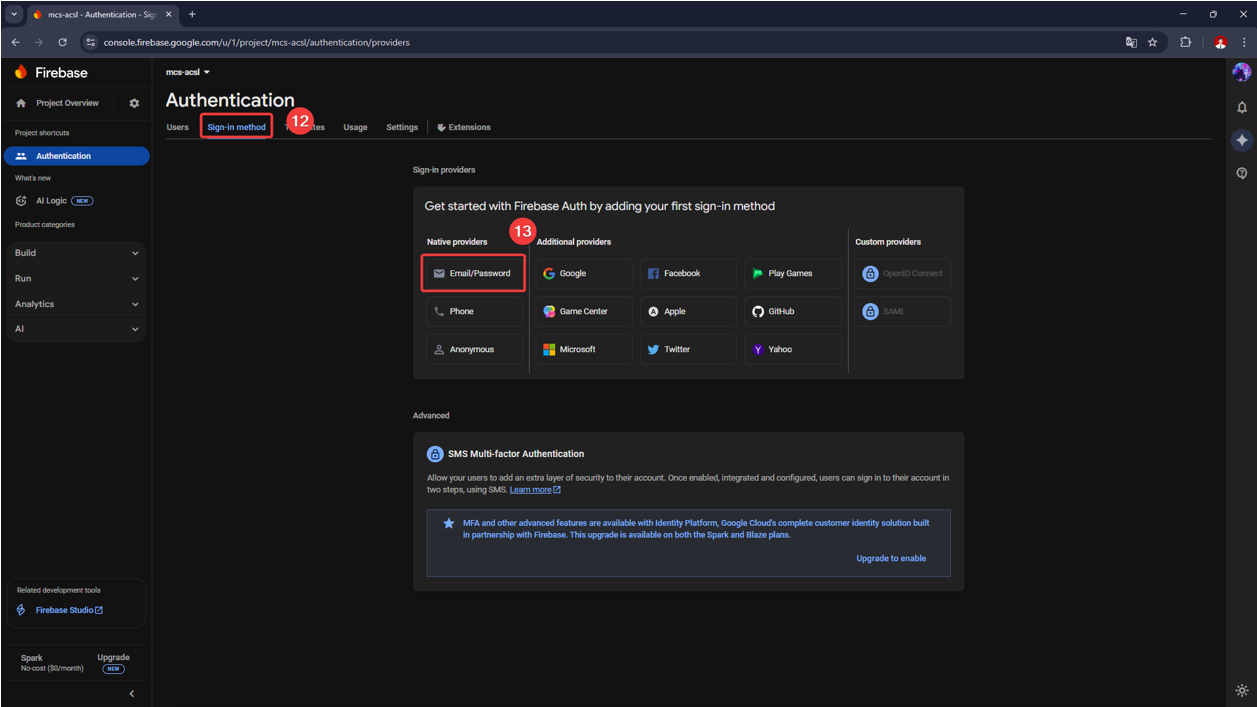
Gambar 3.12 Proses Pemilihan Metode Authentication
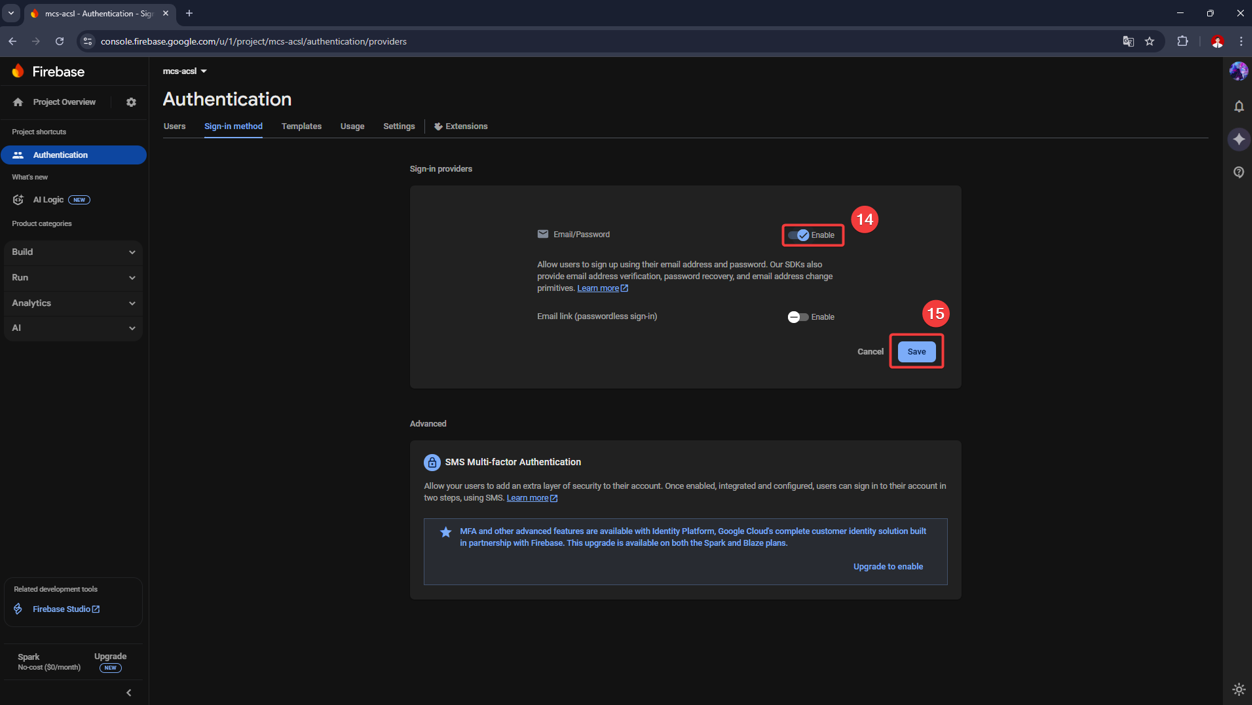
Gambar 3.13 Proses Konfigurasi Metode Authentication
Berikutnya masuklah ke dalam menu users untuk menambahkan user baru untuk authentication. Pada menu tersebut klik bagian add user dan isikan email serta password. Kemudian tekanlah button add user untuk menambahkan user baru ke dalam firebase.
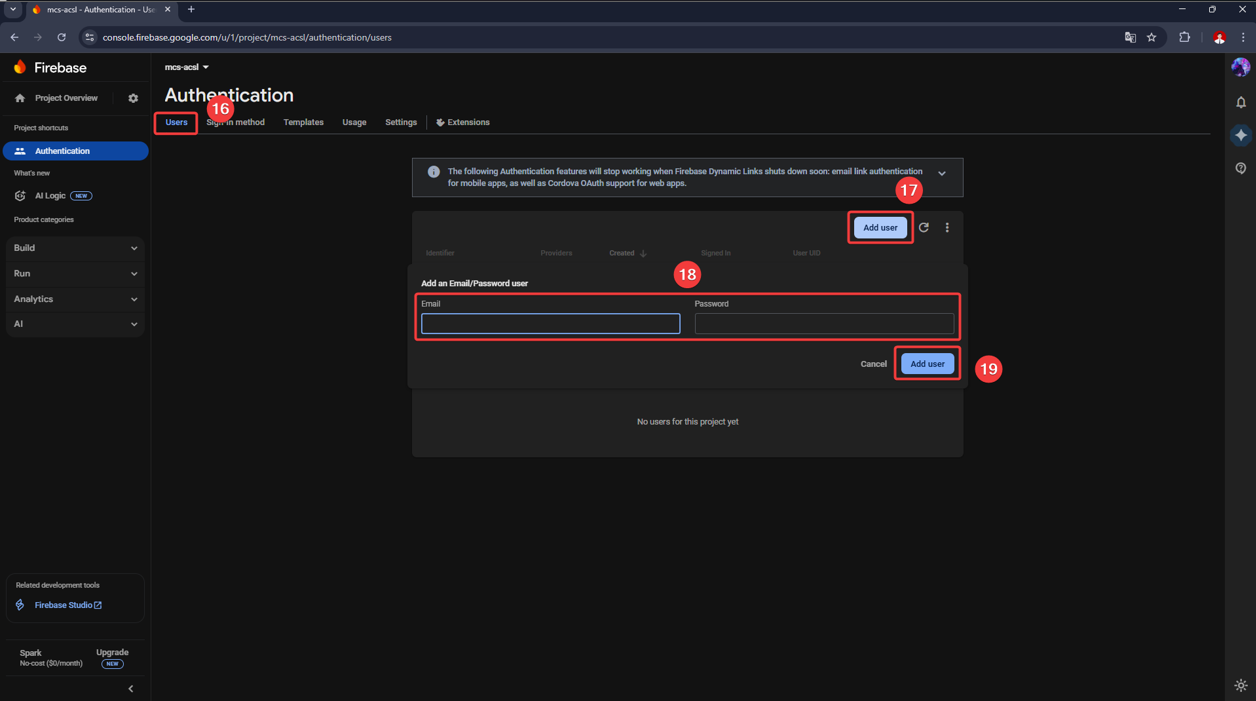
Gambar 3.14 Proses Pembuatan Akun
Setelah user baru berhasil dibuat, langkah selanjutnya yang dilakukan adalah melakukan konfigurasi firebase dengan project flutter. Konfigurasi firebase dengan flutter project dilakukan dengan menggunakan Command Line Interface (CLI) yang prosesnya melalui beberapa tahapan, antara lain:
-
Pastikan laptop / PC sudah terinstall node.js. Jika laptop / PC belum terinstall node.js, maka harap mengunduhnya terlebih dahulu pada halaman website https://nodejs.org/en.
-
Pastikan path C:\Users
\AppData\Local\Pub\Cache\bin telah diinput pada bagian path yang ada pada environtment variables. -
Bukalah command prompt (CMD) atau windows powershell.
-
Ketikan perintah npm install -g firebase-tools pada terminal yang telah dibuka dan tunggulah hingga proses installasi selesai. Perintah tersebut digunakan untuk menginstall firebase CLI pada perangkat secara global dengan menggunakan npm.
npm install -g firebase-tools -
Bukalah project flutter yang telah dikerjakan pada pertemuan praktikum sebelumnya (praktikum bab 2) dan masuklah ke dalam terminal project tersebut.
-
Ketikan perintah firebase login untuk menghubungkan project dengan layanan firebase. Jika baru pertama kali menggunakan firebase dan belum pernah menghubungkan project flutter dengan firebase, maka nanti flutter akan mengarahkan ke sebuah halaman yang meminta akun untuk dihubungkan ke Firebase CLI.
firebase login -
Setelah berhasil login ke dalam firebase, ketikan perintah firebase projects:list untuk melihat seluruh project yang ada pada akun tersebut.
firebase projects:list -
Ketikan perintah dart pub global activate flutterfire_cli untuk menginstall flutterfire cli dan tunggu hingga proses installasi selesai.
dart pub global activate flutterfire_cli -
Setelah proses installasi selesai, ketikan perintah flutterfire configure untuk mengonfigurasikan project flutter ke firebase. Dalam proses ini, terdapat beberapa langkah yang harus diikuti agar proses konfigurasi dapat berjalan dengan baik. Praktikan diharapkan untuk memperhatikan dengan seksama penjelasan yang diberikan oleh PJ yang mengajar.
flutterfire configure -
Setelah proses konfigurasi ke firebase telah selesai, pada folder lib project flutter akan muncul sebuah file bernama firebase_options.dart secara otomatis. File tersebut berisikan konfigurasi untuk menghubungkan firebase dengan project Flutter.

Gambar 3.15 File Hasil Konfigurasi Firebase
Pembuatan Aplikasi
Setelah file firebase_options.dart muncul, tambahkan 4 depedencies baru, yakni firebase_core, firebase_auth, provider dan lottie ke dalam file pubspec.yaml pada bagian depedencies. Selain itu, hilangkan komentar pada bagian assets: dan ubahlah path yang ada pada bagian assets: menjadi seperti pada Gambar 3.16.
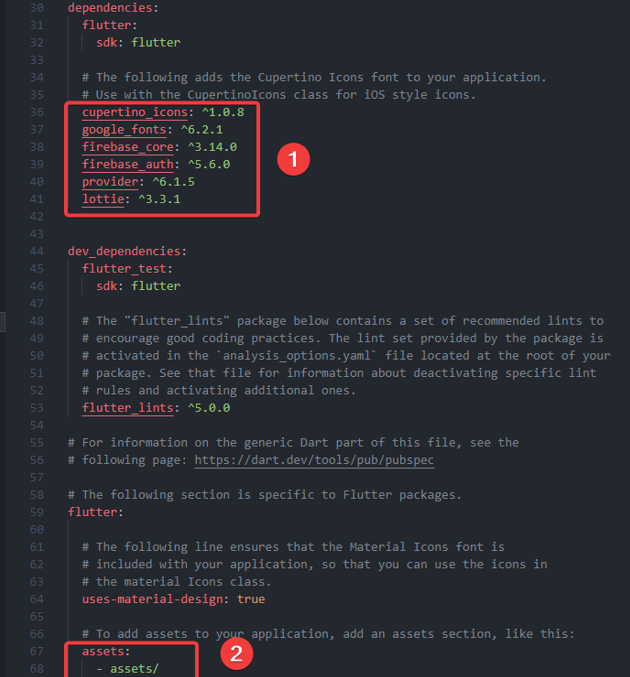
Gambar 3.16 Package yang digunakan
Berikutnya tambahkan beberapa file dan folder ke dalam folder lib, sehingga struktur tree project pada folder lib akan terlihat, seperti pada gambar berikut:
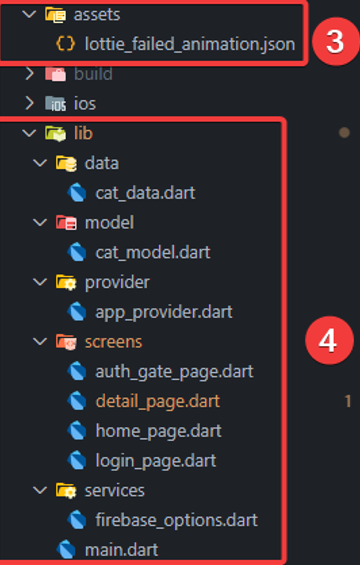
Gambar 3.17 Struktur Tree Project
Setelah menambahkan beberapa folder dan file ke dalam folder lib, masuklah ke dalam file app_provider.dart yang terdapat dalam folder provider dan masukkanlah kode berikut ke dalamnya.
Dalam file tersebut, terdapat class AppProvider yang mengextends ChangeNotifier yang berfungsi sebagai notifikasi bagi widget lain ketika adanya suatu perubahan terhadap data atau state, sehingga tampilan aplikasi dapat diperbarui secara otomatis. Class ini memiliki beberapa pendefinisian terhadap variabel dan method yang akan digunakan dalam membuat aplikasi authentication.
- formKey merupakan variabel unik yang digunakan untuk mengontrol seluruh field input yang dibungkus oleh widget Form().
- usernameController merupakan variabel yang menyimpan inisialisasi terhadap TextEditingController() yang berfungsi untuk mengontrol dan mengambil data yang diinput oleh pengguna pada field username.
- passController merupakan variabel yang menyimpan inisialisasi terhadap TextEditingController() yang berfungsi untuk mengontrol dan mengambil data yang diinput oleh pengguna pada field password.
- firebaseAuthentication berfungsi sebagai variabel yang menyimpan inisialisasi firebase authentication ke dalam project. Inisialisasi ini digunakan agar pada saat pembangunan aplikasi, kita dapat menggunakan beberapa method yang berkaitan dengan authentication, seperti signInWithEmailAndPassword(), signInAnonymously(), signOut() dan metode authentication lainnya.
- visibilityIcon yang diberi nilai default true. Variabel ini nantinya akan digunakan untuk logic pada icon mata yang ada pada field password.
- hintUsernameText merupakan variabel yang berisikan inisialisasi text yang akan digunakan sebagai petunjuk untuk field username.
- hintPassText merupakan variabel yang berisikan inisialisasi text yang digunakan sebagai petunjuk untuk field password.
- loginButtonText merupakan variabel yang berisikan inisialisasi text yang digunakan pada tombol login aplikasi.
- backgroundColor merupakan variabel yang berisikan pendefinisian terhadap warna background aplikasi.
- iconColor merupakan variabel yang berisikan pendefinisian terhadap warna icon aplikasi.
Kemudian pada class tersebut juga terdapat pendefinisian terhadap beberapa method yang akan digunakan, antara lain:
- Method loginToApp() () merupakan method yang bersifat asynchronous. Method ini digunakan untuk menangani proses verifikasi login firebase dengan pemanggilan method signInWithEmailAndPassword(). Data yang digunakan untuk login diambil dari input pengguna dan diambil dengan menggunakan parameter.
- Method logoutAccout() merupakan method yang bersifat asynchronous yang akan menangani proses logout dari firebase.
- Method validationForm() merupakan method yang digunakan untuk memenangani proses validasi data berdasarkan data yang telah diinput oleh pengguna. Method ini akan memeriksa seluruh field yang ada dan mengirimkan data yang diterima dari masing-masing field ke method loginToApp() untuk diproses oleh firebase.
- Method resetForm() merupakan method yang berisikan beberapa baris kode yang digunakan untuk menghapus dan mengosongkan nilai dari field input dan digunakan juga untuk mereset status validasi dari widget.
Berikutnya bukalah file login_page.dart dan masukkanlah kode program berikut:
Halaman login_page.dart berisikan baris kode program yang akan membangun tampilan dari halaman login aplikasi dan merupakan tampilan pertama yang akan ditampilkan oleh aplikasi. Halaman ini akan mengextends StatefulWidget dan mengembalikan widget Consumer() yang merupakan widget yang tersedia jika kita menggunakan Provider. Widget ini dapat membantu kita dalam mengakses instance dari provider yang di dalamnya terdapat beberapa variabel atau method yang telah didefinisikan. Widget ini juga akan melakukan rebuild UI yang ada di dalamnya ketika Consumer mendapati perubahan pada salah satu state, sehingga pengguna dapat langsung melihat perubahan data tersebut pada tampilan aplikasi.
Widget ini memiliki properti builder: yang didalamnya terdapat 3 parameter, antara lain context, provider, dan child. Parameter provider merupakan parameter yang merupakan instance dari class provider yang telah dibuat sebelumnya. Pada praktikum ini, parameter tersebut diberi nama sebagai appProvider, sehingga ketika ingin mengakses salah satu variabel atau method yang telah didefinisikan pada class AppProvider() kita hanya cukup memanggil appProvider yang diikuti dengan pemanggilan nama variabel atau method yang ingin digunakan.
Widget ini mengembalikan widget Scaffold() untuk membentuk halamannya dimana widget langsung menggunakan properti body: yang mengembalikan widget Form(). Widget tesebut digunakan untuk membantu kita dalam proses validasi nilai input yang didapatkan dari pemanggilan terhadap widget TextFormField(). Implementasi dari provider pertama kali dapat dilihat pada properti key: dengan pemanggilan terhadap appProvider yang diikuti dengan pemanggilan terhadap variabel formKey yang telah terdefinisikan di dalam class AppProvider(). Penggunaan dari provider lainnya dapat dilihat pada properti controller: yang ada di setiap widget TextFormField, properti suffixIcon yang ada pada widget TextFormField password, dan button untuk login.
Berikutnya masuklah ke dalam file home_page.dart dan ubahlah kode di dalamnya menggunakan kode program berikut:
Perubahan kode tersebut dilakukan pada 2 bagian, pertama pada bagian pengembalian widget yang awalnya langsung mengembalikan widget Scaffold() dirubah menjadi widget Consumer(), sehingga widget Scaffold() berada di dalam widget Consumer(). Kemudian perubahan kedua terjadi pada bagian widget AppBar() dimana terdapat penambahan properti action: yang berisikan icon berbentuk logout. Icon tersebut nantinya dapat ditekan dan pada saat icon ditekan, maka sistem akan memanggil method logoutApp() dan resetForm() yang tersimpan di dalam class AppProvider. Kedua method tersebut akan membuat pengguna keluar dari akun tersebut dan kembali ke halaman login serta mengosongkan field input yang ada pada halaman login.
Selanjutnya masuklah ke dalam file auth_page_gate.dart dan masukkanlah kode program berikut:
Class AuthPageGate merupakan class yang berisikan beberapa baris kode program yang akan mengatur halaman mana yang akan ditampilkan. Class ini mengembalikan widget Consumer() yang di dalamnya terdapat pemanggilan terhadap widget Scaffold(). Pada widget Scaffold() dipanggil properti body: yang mengembalikan widget StreamBuilder() yang di dalamnya terdapat properti stream: yang akan memantau data stream secara terus-menerus, sehingga tampilan UI dari halaman tersebut akan direbuild secara real time jika terdapat data yang berubah. Terdapat 2 kondisi berbeda yang akan ditampilkan oleh aplikasi, yakni kondisi pertama jika pada saat proses stream terdapat data (pengguna telah melakukan login), maka aplikasi akan langsung menampilkan halaman home yang berisikan list dari jenis-jenis kucing. Namun, jika pada saat stream sistem tidak menemukan data (pengguna belum pernah login atau sudah logout), maka tampilan yang akan ditampilkan adalah halaman login.
Berikutnya, masuklah ke dalam file main.dart dan ubahlah kode di dalamnya dengan menggunakan kode program berikut:
Dalam file main.dart terdapat penambahan terhadap function main() dan class MyApp. Function main() diubah menjadi bentuk asynchronous yang di dalamnya terdapat kode program** WidgetsFlutterBinding.ensureInitialized();** yang akan memastikan bahwa seluruh widget yang akan digunakan telah selesai diinisialisasi dengan baik. Kemudian di bawahnya terdapat kode program await Firebase.initializeApp(options: DefaultFirebaseOptions.currentPlatform) yang akan membuat flutter menunggu terlebih dahulu sampai firebase berhasil terinisialisasi.
Kemudian class MyApp akan mengembalikan widget MultiProvider yang memungkinkan penggunaan beberapa provider. Provider yang akan digunakan pada praktikum ini didefinisikan pada properti providers: yang tersimpan dalam bentuk list. Dalam praktikum ini didefinisikan ChangeNotifierProvider yang mengembalikan class AppProvider() yang mengextends ChangeNotifier. ChangeNotifierProvider menyediakan instance dari class AppProvider yang akan digunakan pada aplikasi sebagai state management.