Prosedur Praktikum
Proses pembuatan Card Bridge pada MCS
Prosedur Praktikum
Dalam membangun REST API pada praktikum ini, terdapat beberapa langkah yang harus dilalui terlebih dahulu, sebelum nantinya melakukan pembuatan kode untuk REST API. Berikut merupakan langkah-langkah yang harus dilalui:
-
Memeriksa seluruh kebutuhan yang diperlukan
- Bahasa Pemrograman Golang (Version 1.23 atau di atasnya)
- Visual Studio Code (Extension Golang dan Code Runner)
- Postgre SQL
- Postman
Untuk memastikan apakah bahasa pemrograman golang telah terinstall pada perangkat, bukalah command prompt dan ketikan perintah go version. Jika perangkat telah terinstall dengan bahasa golang, maka tampilan dari command prompt akan terlihat, seperti pada Gambar 6.4.
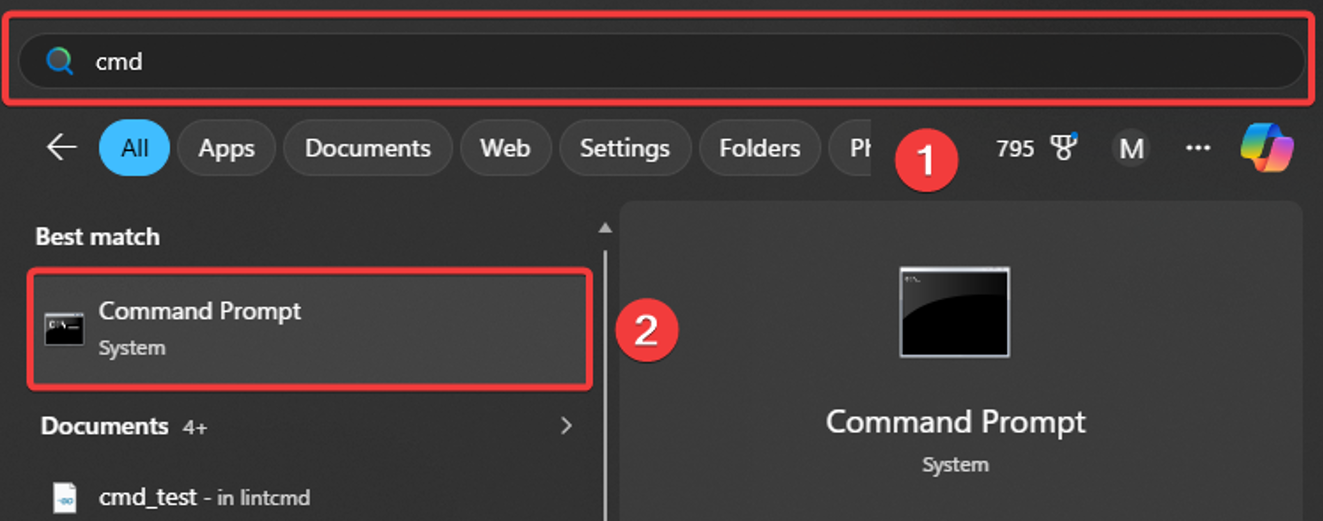
Gambar 6.3 Proses Pengecekkan Golang
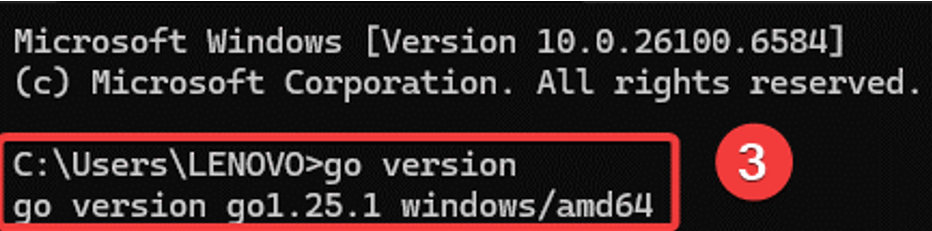
Gambar 6.4 Hasil Pengecekkan Versi Golang
-
Buatlah sebuah folder baru dengan nama bebas. Jika nama folder lebih dari 1 suku kata, pisahkan dengan menggunakan underscore (_).
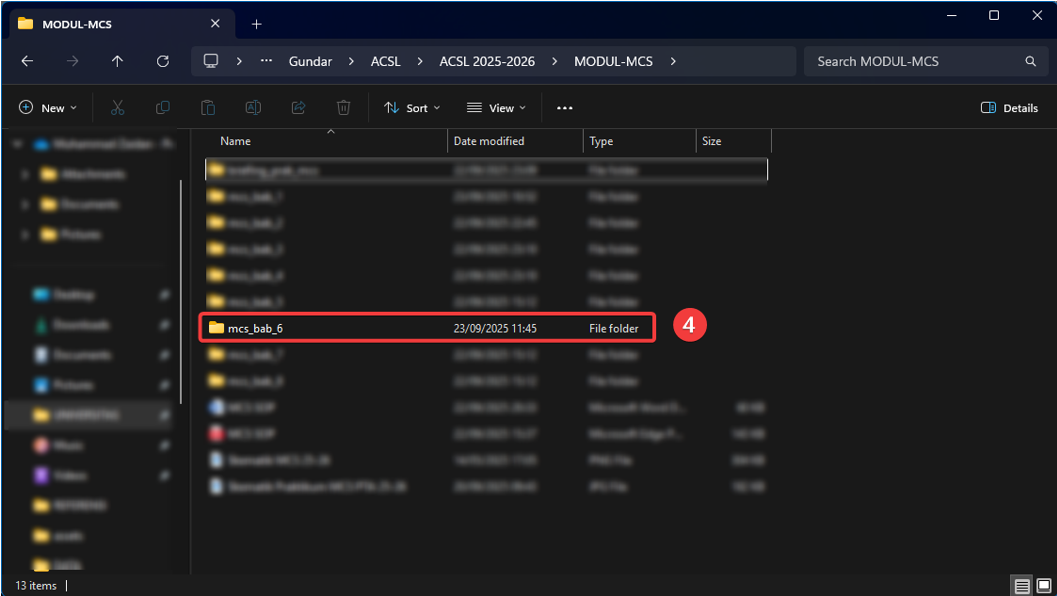
Gambar 6.5 Proses Pembuatan Folder Project
-
Masuklah ke dalam folder tersebut dan ketiklah perintah cmd pada bagian path folder agar langsung masuk ke dalam command prompt untuk melakukan konfigurasi lebih lanjut.
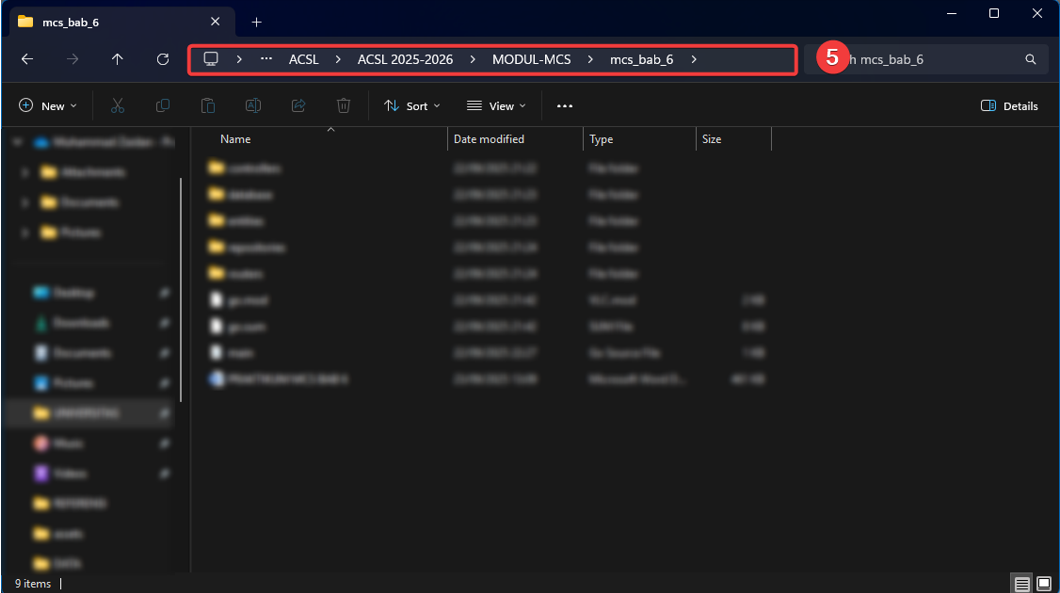
Gambar 6.6 Proses Konfigurasi Project
-
Setelah masuk ke dalam command prompt, masukkan seluruh konfigurasi berikut secara satu per satu.
  god mod init [nama_project]

go get -u "github.com/gin-gonic/gin"
go get -u "github.com/lib/pq"
go get -u "github.com/rubenv/sql-migrate"
go get -u "github.com/joho/godotenv"
Berikut merupakan penjelasan singkat terkait kode konfigurasi yang telah dimasukkan:
- Perintah go mod init [nama_project] digunakan untuk menginisialisasi golang pada folder project. Hasil dari proses ini akan menghasilkan sebuah file bernama go.mod yang berisikan konfigurasi.
- Perintah go get -u “github.com/gin-gonic/gin” digunakan untuk instalasi package Gin framework. Gin framework memudahkan pengembangan API, karena package ini menyediakan berbagai fitur seperti routing, middleware dan handling JSON.
- Perintah go get -u “github.com/lib/pq” digunakan untuk mengunduh / instalasi driver untuk PostgreSQL. Package tersebut digunakan agar bahasa pemrograman Go berkomunikasi dengan PostgreSQL dan mengirim query.
- Perintah go get -u “github.com/rubenv/sql-migrate” digunakan untuk mengunduh / instalasi migrasi sql. Dengan adanya package ini pengembang dapat mengelola konfigurasi database.
- Perintah go get -u “github.com/joho/godotenv” digunakan untuk mengunduh / instalasi godotenv yang digunakan untuk membaca file .env yang berisikan berbagai konfigurasi.
Setelah melakukan konfigurasi pada project golang, bukalah folder tersebut pada software visual studio code dan bentuklah tree project, seperti yang terlihat pada Gambar 6.7.
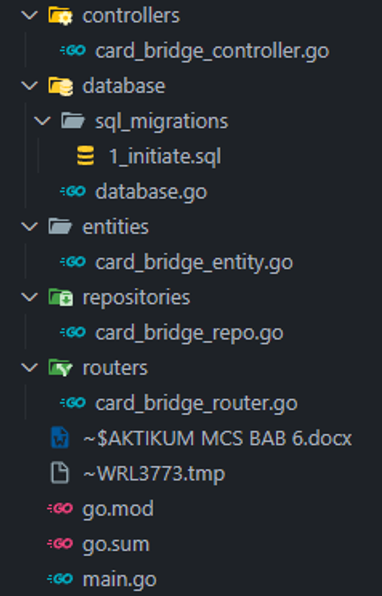
Gambar 6.7 Struktur Tree Project
Setelah membentuk struktur tree project, bukalah file card_bridge_entity.go dan masukkanlah kode program berikut:
  package entities

type Card struct {
    ID string `json:"id"`
}
Kode program tersebut berperan sebagai model yang mendefinisikan variabel serta tipe data yang digunakannya. Karena pada praktikum kali ini hanya digunakan untuk menyimpan data id dari RFID, maka variabel yang didefinisikan hanyalah 1 variabel saja dengan tipe string. Ketika data tersebut akan dikonversi ke dalam bentuk JSON, maka field tersebut akan tersimpan ke dalam key id.
Kemudian, bukalah file 1_initiate.sql yang tersimpan di dalam folder sql_migrations dan masukkanlah kode program berikut:
  -- +migrate Up
-- +migrate StatementBegin

CREATE TABLE card(
    id varchar(20)
);

-- +migrate StatementEnd
Kode program di atas digunakan untuk membuat tabel database baru bernama card. Tabel yang dibuat pada praktikum kali ini hanya memiliki 1 field bernama id bertipe data varchar yang hanya dapat menampung karakter sepanjang 20 karakter. Migrate up merupakan instruksi yang akan menerapkan semua query SQL ke yang lebih baru. Statement begin merupakan instruksi yang menandakan awal dari proses pembuatan database, sedangkan statement end merupakan instruksi yang menandakan akhir dari pembuatan databse.
Berikutnya bukalah file database.go yang tersimpan pada folder database dan ketiklah kode program berikut:
Kode program di atas digunakan untuk proses migrasi golang ke database. Baris kode program //go:embed sql_migrations/*.sql bukanlah sebuah komentar, melainkan baris tersebut berfungsi sebagai kode yang akan menyematkan seluruh file yang berekstensi .sql yang ada pada folder sql_migrations ke dalam variabel dbMigrations. Oleh karena itu, perintah ini wajib dituliskan sebelum nantinya membangun fungsi migrasi database. Pada bagian awal kode program, terdapat 2 pendefinisian variabel, yakni dbMigrations yang akan menyimpan hasil embed yang telah dilakukan pada folder sql_migrations dan dbConnection yang akan menyimpan koneksi ke database.
Berikutnya terdapat function DBMigrate() yang di dalamnya terdapat parameter dbParam yang berfungsi dalam menerima status koneksi golang ke database. Ketika function tersebut dipanggil, maka sistem akan menjalankan proses migrasi database dengan root yang diambil dari folder sql_migrations. Berikutnya sistem akan menjalankan proses migrasi dengan pemanggilan terhadap fungsi Exec(). Proses tersebut akan menyimpan jumlah migrasi yang berhasil dilakukan dan mengembalikan kondisi error jika proses migrasi mengalami permasalahan. Jika terjadi error, maka sistem akan memanggil fungsi panic() yang akan langsung menghentikan jalannya program. Jika tidak terdeteksi error, maka sistem akan menampilkan pesan bahwa proses migrasi berhasil dilakukan.
Kemudian bukalah file card_bridge_repo.go dan masukkanlah kode program berikut:
Kode di atas digunakan agar golang dapat melakukan interaksi dengan database. Terdapat 3 fungsi yang dibentuk pada file ini, antara lain GetCards(), InsertCard() dan DeleteCard() yang masing-masing function memiliki tujuan penggunaannya sendiri. Fungsi GetCards() digunakan untuk membaca seluruh data yang tersimpan dalam tabel card. Data tersebut dibaca dengan menggunakan perintah query SELECT * FROM card. Pada fungsi tersebut, sistem akan melakukan looping untuk mengisikan data ke dalam variabek result.
Fungsi InsertCard() digunakan untuk menginput data ke dalam table card dengan menggunakan perintah query INSERT INTO card(id) values($1). Sedangkan, fungsi DeleteCard() merupakan fungsi untuk menghapus data dari tabel berdasarkan id yang terdeteksi. Perintah query yang digunakan untuk menghapus data tersebut adalah DELETE FROM card WHERE id = $1.
Selanjutnya masuklah ke dalam file card_bridge_controller.go dan masukkanlah kode program berikut:
Kode program yang digunakan pada file controller bertujuan untuk mengontrol apa yang akan dilakukan oleh sistem. Pada file ini, terdapat 3 fungsi yang dibentuk berdasarkan fungsi yang terbentuk pada file card_bridge_repo.go. Fungsi GetCards() berfungsi untuk mengambil seluruh data yang tersimpan pada database. Data yang diambil akan ditampung ke dalam forat JSON dengan key bernama result. Jika terjadi error, maka sistem akan menampilkan pesan error pada key tersebut.
Fungsi InsertCard() digunakan untuk menginput data ke dalam database. Data kartu dimasukkan menggunakan parameter di akhir url bernama id. Variabel idCard memiliki nilai yang diambil dari parameter id, lalu card.ID diinisialisasi dengan nilai dari idCard. Setelah itu memanggil InsertCard() dari package repositories agar data masuk ke database. Jika error maka response yang akan diberikan adalah error dengan StatusInternalServerError. Fungsi DeleteCard() digunakan untuk meenghapus data kartu yang telah disimpan pada database dengan memanggil fungsi DeleteCard() yang telah dibentuk pada package repositories. Jika terjadi error maka response yang diberikan adalah StatusInternalServerError.
Selanjutnya, bukalah file card_bridge_router.go dan masukkanlah kode program berikut:
Kode program yang dituliskan pada file tersebut merupakan kode yang akan mengatur endpoint dari masing-masing fungsi yang telah dibangun. Seluruh fungsi tersebut akan dijalankan dengan url yang sama. Namun, endpoint yang ingin digunakan akan disesuaikan berdasarkan kebutuhan. Endpoint yang dapat digunakan pada praktikum ini, antara lain:
- /cards = Digunakan untuk menampilkan seluruh data yang ada dengan method API yang digunakan adalah method GET.
- /card/input/:id = Digunakan untuk menginput data baru ke dalam database dengan method API yang digunakan adalah method POST. Untuk menginput data, variabel id pada endpoint diganti dengan data yang diinginkan.
- /card/delete/:id = Digunakan untuk menghapus data yang telah tersimpan dalam database dengan menggunakan method API DELETE. Sama halnya dengan pada saat input data, variabel id pada endpoint tersebut juga diganti dengan data yang ingin dihapus.
Setelah mendefinisikan router yang akan digunakan pada praktikum kali ini, langkah berikutnya sebelum membangun kode utama adalah membuat database terlebih dahulu. Database yang digunakan pada praktikum kali ini adalah postgre SQL yang dapat diakses dengan membuka software pgAdmin yang telah terinstall.
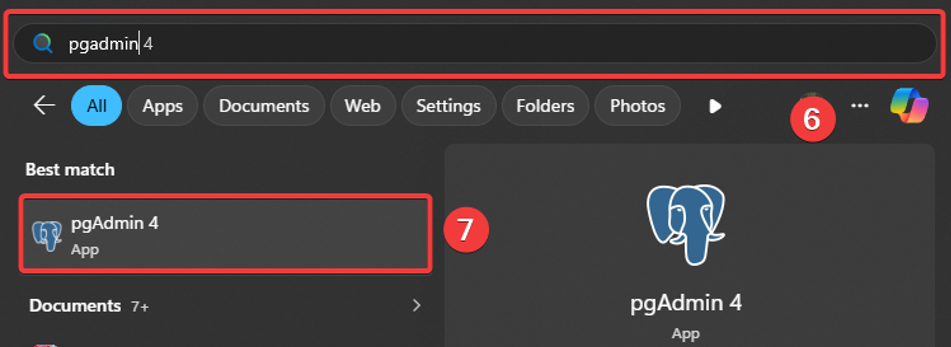
Gambar 6.8 Proses Membuka Postgre SQL
Setelah pgAdmin terbuka pada perangkat, tekanlah menu server yang berada pada bagian sebelah kiri dan pilihlah server PostgreSQL yang tersedia (Note: Versi server dapat berbeda-beda). Selanjutnya masukkanlah password yang telah dibuat ke dalam field yang telah disediakan dan tekanlah tombol OK untuk masuk ke dalam server tersebut.
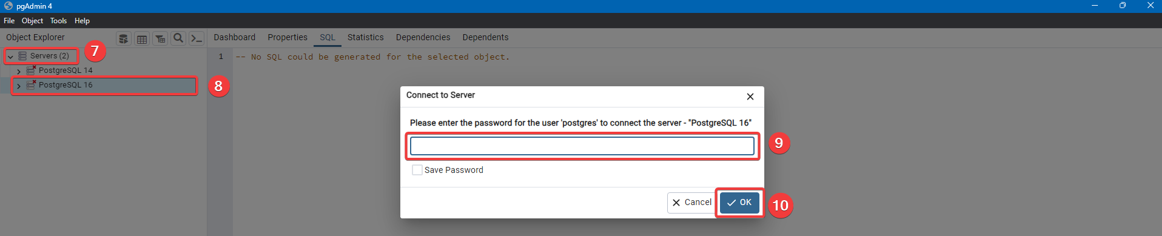
Gambar 6.9 Proses Mengakses Server Postgre SQL
Setelah berhasil masuk ke dalam server, klik kanan pada menu Databases > Create > Database…
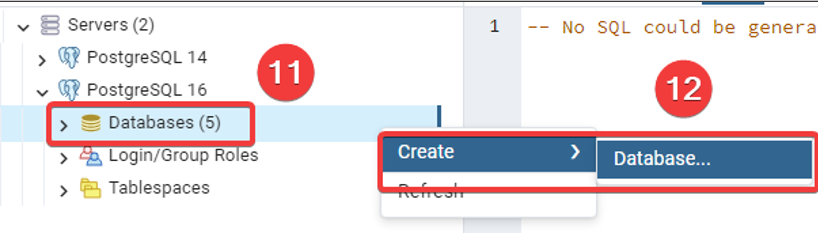
Gambar 6.10 Proses Pembuatan Database
PostgreSQL akan menampilkan halaman baru yang berisikan konfigurasi untuk pembuatan database. Pada menu tersebut, isilah kolom database dengan nama bebas. Jika nama folder lebih dari 1 suku kata, pisahkan dengan menggunakan underscore (_). Kemudian tekanlah tombol save untuk membuat database. Jika berhasil terbentuk, maka pada menu Databases yang ada di sebelah kiri, akan muncul file database dengan nama yang telah dibuat.
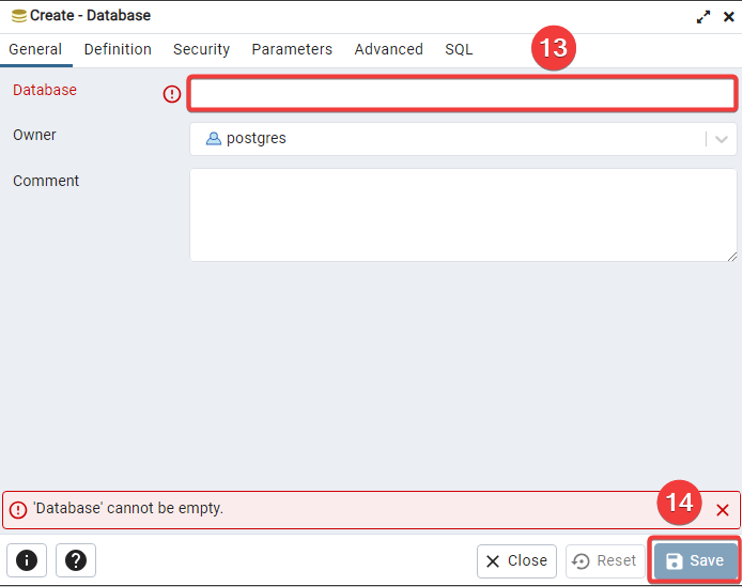
Gambar 6.11 Konfigurasi Database
Jika database telah terbentuk, kembalilah ke dalam software visual studio code dan masukkan kode berikut ke dalam file main.go:
Pada file tersebut, definisikan beberapa variabel yang bersifat konstanta, seperti host, port, user, password, dan dbName. Variabel tersebut ini nantinya akan digunakan untuk berkomunikasi dengan PostgreSQL. Selain itu, buatlah variabel global bernama DB dengan tipe *sql.DB dan err yang akan menangkap error.
Pada file tersebut, buatlah satu fungsi bernama main() yang di dalamnya terdapat logika program utama yang akan dijalankan oleh sistem. Pada fungsi tersebut definisikanlah variabel PORT dengan nilai :8080. SQL akan dibuka dengan pemanggilan terhadap fungsi Open() yang di dalamnya terdapat parameter “postgres” dan psqlInfo. Jika terjadi error pada saat membuka database, maka aplikasi akan menampilkan pesan error pada terminal. Selanjutnya, untuk proses migrasi database, panggilah fungsi DBMigrate() yang telah didefinisikan pada file database untuk menjalankan migrasi konfigurasi SQL ke aplikasi PostgreSQL. Kemudian, koneksi ke database akan ditutup setelah fungsi main() dijalankan dengan pemanggilan terhadap fungsi Close() dengan menggunakan defer agar tidak terjai kebocoran koneksi. Kemudian, server akan mulai dijalankan dengan pemanggilan terhadap fungsi StartServer() yang telah didefinisikan pada file routers dan dijalankan pada port yang telah ditentukan.
Setelah kode pada main.go selesai dituliskan, bukalah terminal visual studio code dan ketikan perintah go run main.go untuk menjalankan kode yang telah dibangun. Jika kode berhasil dijalankan, maka tampilan dari terminal akan terlihat, seperti pada Gambar 6.12.
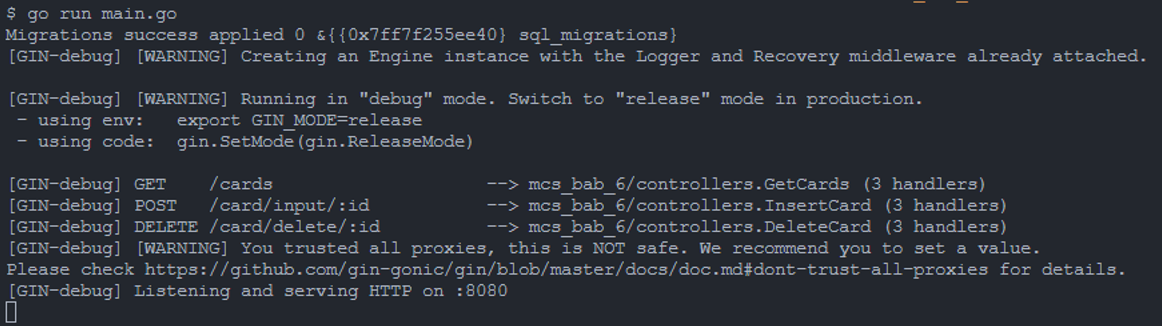
Gambar 6.12 Tampilan Terminal Ketika Berhasil Menjalankan Backend
Bukalah aplikasi postman pada perangkat dan lakukanlah uji coba terhadap beberapa endpoint yang telah dibangun.
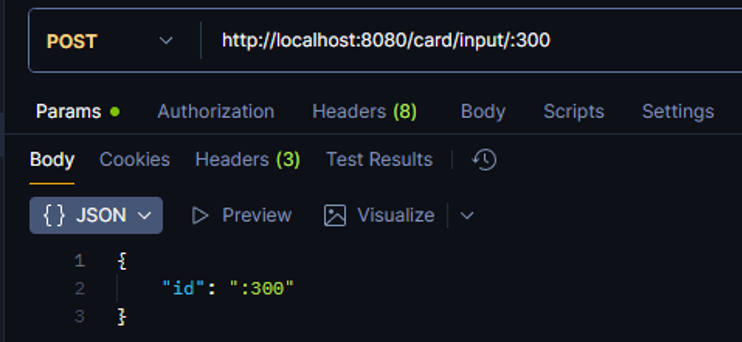
Gambar 6.13 Hasil Uji Coba Terhadap Method POST
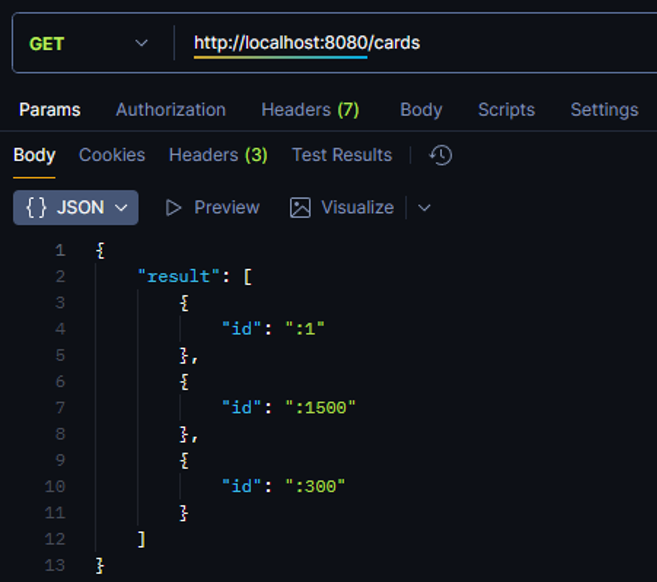
Gambar 6.14 Hasil Uji Coba Terhadap Method GET
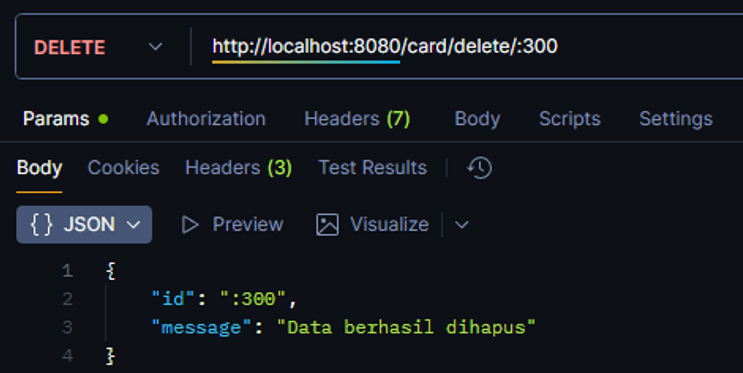
Gambar 6.15 Hasil Uji Coba Terhadap Method DELETE
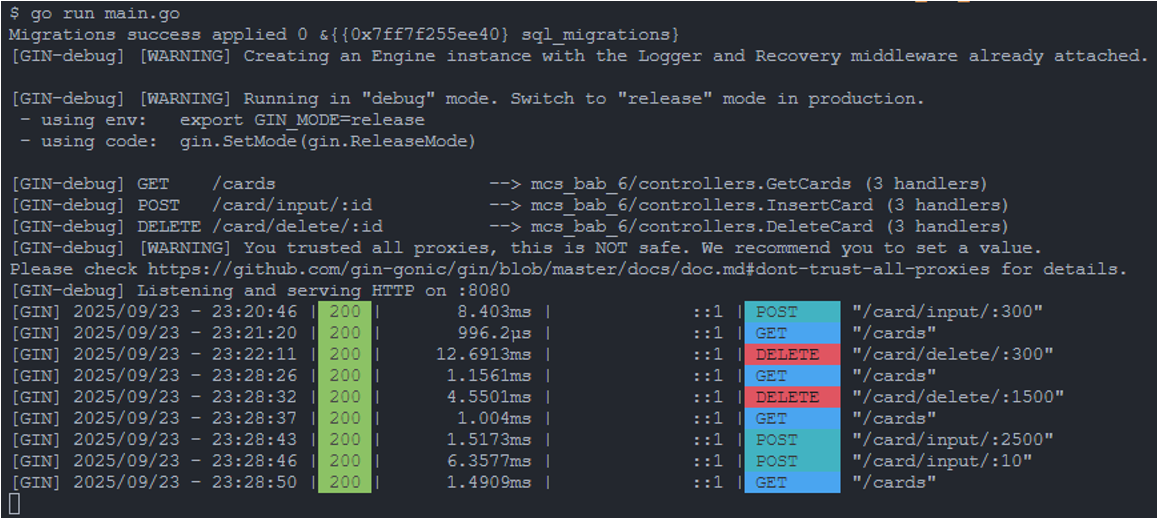
Gambar 6.16 Tampilan Terminal Ketika Telah Menjalankan Beberapa Method